Selasa, 31 Maret 2015

pengertian dari topologi jaringan


"Topologi jaringan adalah suatu aturan atau cara untuk menghubungkan komputer yang satu dengan komputer yang lainnya sehingga membentuk suatu jaringan". Topologi jaringan juga dapat didefinisikan sebagai gambaran secara fisik dari pola hubungan antara komponen jaringan, yang meliputi Server, Workstation, Hub, dan pengkabelannya.
Pengertian dan Jenis - Jenis Topologi Jaringan - TutorialCaraKomputer.com


Dalam pemilihan topologi harus dipertembangkan pada beberapa faktor, hal ini akan mempengaruhi kualitas, efektivitas dan efisiensi juga, faktor-faktor tersebut diantaranya sebagai berikut :

  • Biaya
  • Kecepatan
  • Lingkungan
  • Ukuran
  • Konektivitas


Topologi jaringan sendiri terbagi menjadi dua yaitu:
Physical. Merupakan gambaran fisik dari hubungan antara perangkat (komputer, server, hub, switch, dan kabel jaringan) yang membentuk suatu pola khusus
Logical. Merupakan gambaran bagaimana suatu perangkat dapatberkomunikasi dengan perangkat lainnya.

Berikut jenis-jenis topologi jaringan:

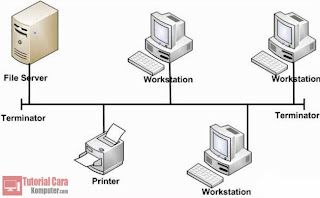
1. Topologi BUS

Pengertian dan Jenis - Jenis Topologi Jaringan - TutorialCaraKomputer.com

Pada topologi Bus semua komputer dihubungkan secara langsung pada media transmisi dengan konfigurasi yang disebut Bus. Kebel untuk menghubungkan jaringan ini biasanya menggunakan kebel koaksial. Setiap Server dan Workstation yang disambungkan pada Bus menggunakan konektor T (T-Connector). Pada kedua ujung kabel harus diberi Terminator berupa Resistor yang memiliki resistansi khusus sebesar 50 Ohm yang berwujud sebuah konektor, bila resistansi dibawah maupun diatas 50 Ohm, maka Server tidak akan bisa bekerja secara maksimal dalam melayani jaringan, sehingga akses User atau Client menjadi menurun. Sekarang ini, topologi bus sering digunakan backbone (jalur utama), dengan menggunakan kabel Fiber Optik sebagai media transmisi.

Keunggulan topologi Bus:
Penggunaan kabel sedikit, sehingga terlihat sederhana dan hemat biaya.
Pengembangan menjadi mudah.

Kelemahan topologi Bus:
Jaringan akan terganggu bila salah satu komputer rusak.
Jika tingkat traffic tinggi dapat menyebabkan kemacetan.
Membutuhkan Repeater untuk jarak jaringan yang terlalu jauh (jika menggunakan kabel coaxial).
Bila terjadi gangguan yang terlalu serius, maka proses pengiriman data menjadi lambat karena lalu lintas jaringan penuh dan padat akibat tidak ada pengontrol User.
Deteksi kesalahan sangat kecil, sehingga bila terjadi gangguan maka sulit sekali mencari kesalahan tersebut.


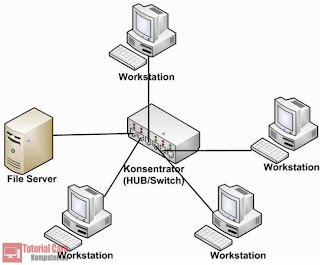
2. Topologi Star

Pengertian dan Jenis - Jenis Topologi Jaringan - TutorialCaraKomputer.com

Pada Topologi jaringan Star, setiap Workstation dihubungkan dengan menggunakan alat penghubung terpusat atau yang disebut dengan konsentrator. Masing – masing Workstation tidak saling berhubungan. Jadi setiap Workstation yang terhubung ke konsentrator tidak akan dapat berinteraksi atau berkomunikasi sebelum konsentrator dihidupkan. Bila Konsentrator dimatikan, maka seluruh koneksi jaringan akan terputus. Bila dibandingkan dengan sistem topologi jaringan Bus, sistem ini mempunyai tingkat kerumitan jaringan yang lebih sederhana, hanya saja pada sistem ini membutuhkan konsentrator.

Pada topologi ini beban yang dipikul oleh konsentrator cukup berat, dengan demikian tingkat kerusakan atau gangguan dari sentral ini lebih besar. Hubungan antar Workstation akan dilakukan melalui peralatan yang disebut konsentrator, sehingga setiap Workstation dihubungkan dengan kabel jaringan ke konsentrator. Jadi, tidak ada hubungan kabel antar Workstation. Pada topologi Star, penambahan Workstation tidak akan mengganggu sistem yang sedang bekerja, tinggal menambah kabel dari Workstation ke konsentrator. Begitu pula jika salah satu Workstation kabelnya terputus atau terjadi kerusakan, maka tidak akan mengganggu Workstation lain yang sedang bekerja. Yang bertindak sebagai konsentrator dalah Hub dan Switch.

Keunggulan topologi Star:
Fleksibel dalam hal pemasangan jaringan baru, tanpa mempengaruhi jaringan yang sudah ada sebelumnya.
Bila salah satu kabel koneksi User putus, maka hanya komputer  User yang bersangkutan saja yang tidak berfungsi dan tidak mempengaruhi User yang lain (keseluruhan hubungan jaringan masih tetap bekerja).

Kelemahan topologi Star:
Boros dalam pemakaian kabel, jika dihubungkan dengan jaringan yang lebih besar dan luas.
Bila pengiriman data secara bersamaan waktunya, dapat terjadi Collision.


3. Topologi Ring

Pengertian dan Jenis - Jenis Topologi Jaringan - TutorialCaraKomputer.com

Untuk membentuk jaringan cincin, setiap sentral harus dihubungkan seri satu dengan yang lain dan hubungan ini akan membentuk Loop tertutup. Dalam sistem ini setiap sentral harus dirancang agar dapat berinteraksi dengan sentral yang berdekatan maupun berjauhan. Dengan demikian topologi ini memiliki kemampuan melakukan Switching ke berbagai arah Workstation. Keuntungan dari topologi jaringan ini antara lain adalah tingkat kerumitan jaringan rendah (sederhana). Topologi ini sering digunakan untuk jaringan yang luas pada satu kota dengan menggunakan media transmisi kabel fiber optik, misalnya untuk menghubungkan beberapa ISP pusat dan cabang dalam satu kota.

Keunggulan topologi Ring:
Hemat kabel.
Untuk membangun jaringan dengan topologi ini lebih murah bila dibandingkan dengan topologi Star.

Kelemahan topologi Ring:
Sangat peka terhadap kesalahan jaringan.
Sukar untuk mengembangkan jaringan, sehingga jaringan tersebut nampak menjadi kaku.
Biaya pemasangan lebih besar.


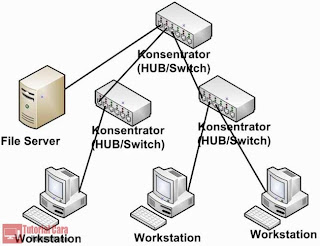
4. Topologi Tree

Pengertian dan Jenis - Jenis Topologi Jaringan - TutorialCaraKomputer.com

Topologi Tree atau juga disebut sebagai topologi jaringan bertingkat. Topologi ini biasanya digunakan untuk interkoneksi antar sentral dengan susunan yang berbeda. Topologi Tree merupakan pengembangan dari topologi Star. Pada topologi Tree setiap tingkai atau Node akan dihubungakan pada pusat atau konsentrator (Hub atau Switch) yang berada pada awal Trafic rangkaian.

Pada dasarnya, topologi Tree merupakan gabungan dari beberapa topologi Star, sehingga keunggulan dan kelemahan dalam topologi ini hampir sama dengan topologi Star.

Keunggulan topologi Tree:
Mudah dalam pengembangan jaringan.
Mudah dalam mendeteksi kerusakan.
Jika salah satu kabel sub-Node, maka sub-Node yang lain tidak akan terganggu.

Kelemahan topologi Tree:
Jika salah satu konsentrator atau sentral Node mengalami kerusakan, maka sub-Node yang ada dibawahnya akan terganggu.


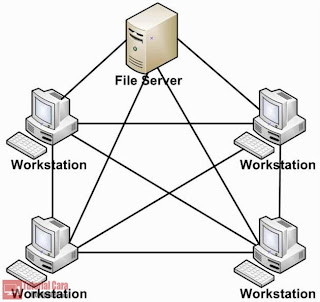
5. Topologi Mesh

Pengertian dan Jenis - Jenis Topologi Jaringan - TutorialCaraKomputer.com

Topologi Mesh merupakan topologi yang dibangun dengan memasang Link diantara semua Node. Topologi jaringan ini menerapkan hubungan antar sentral secara penuh atau Fully-Connected Mesh, yaitu sebuah jaringan dimana setiap Node terhubung langsung ke semua Node yang lain. Jumlah saluran atau Link yang harus disediakan untuk membentuk jaringan topologi Mesh adalah jumlah Node (Station) dikurang 1 (n-1, n = Jumlah Node). Misal, jika semua Node dalam jaringan terdapat 5 Node, maka setiap Node harus me-Link (menyambung) ke 4 Node lainnya.

Topologi Mesh biasanya digunakan pada ISP (Internet Service Provider) untuk memastikan bila terjadi kerusakan pada salah satu sistem komputer maka tidak akan mengganggu hubungan jaringan dengan sistem komputer lain dalam jaringan.

Keunggulan topologi Mesh:

  • Topologi Mesh memiliki tingkat Redundancy yang tinggi, sehingga jika terdapat satu Link yang rusak maka suatu Node (Station) dapat mencari Link yang lainnya.


Kelemahan topologi Mesh:

  1. Membutuhkan biaya yang cukup besar, karena membutuhkan banyak kabel, setiap Node harus dipasang LAN Card sebanyak n-1 (n=Jumlah Node).
  2. Jaringan ini tidak praktis.

pengertian jaringan nirkabel atau wifi

                                              Jaringan Wireless (Nirkabel)

                                             Hasil gambar untuk pengertian jaringan nirkabel dan contohnya
Jaringan Wireless (Nirkabel) atau dalam bahasa indonesia disebut nirkabel, adalah teknologi yang menghubungkan dua piranti untuk bertukar data tanpa media kabel. Data dipertukarkan melalui media gelombang cahaya tertentu (seperti teknologi infra merah pada remote TV) atau gelombang radio (seperti bluetooth pada komputer dan ponsel)dengan frekuensi tertentu.

Kelebihan Jaringan Wireless (Nirkabel)  adalah mengeliminasi penggunaan kabel, yang bisa cukup menganggu secara estetika, dan juga kerumitan instalasi untuk menghubungkan lebih dari 2 piranti bersamaan. Misalnya: untuk menghubungkan sebuah 1 komputer server dengan 100 komputer client, dibutuhkan minimal 100 buah kabel, dengan panjang bervariasi sesuai jarak komputer klien dari server.

Berikut Jenis – jenis Jaringan Wireless (Nirkabel)  :

  1. WAP (Wireless Application Protocol)                                                                                 Merupakan standar protokol untuk aplikasi Jaringan Wireless (Nirkabel)  (seperti yang digunakan handphone). WAP berbasis pada standar Internet, dan beberapa protokol yang sudah dioptimasi untuk lingkungan wireless, seperti kebutuhan kompresi data, long latency dan keterbatasan bandwith, serta keterbatasan perangkat wireless. Disain dari informasi yang dikirimkan melalui WAP biasanya menggunakan format WML (Wireless Markup Language). WML ini mirip HTML, hanya lebih spesifik untuk perangkat wireless yang memiliki keterbatasan seperti di atas.WBMP (Wireless Bitmap)
  2. Format grafik yang terdapat dalam WAP. WBMP merupakan format yang mirip dengan format BMP. Gambar dengan standar format WBMP terbagi dalam dua bagian, yaitu :q Bagian header, tempat untuk informasi karakteristik dari gambar, seperti tinggi, lebar dan type gambar. q Bagian isi yang disebut Type dependent, merupakan bagian dari informasi gambar.
  3. Wireless LAN (Wireless Local Area Network)                                                                                 Teknologi komunikasi data dengan tidak menggunakan kabel untuk menghubungkan antara klien dan server. Secara umum teknologi Wireless LAN hampir sama dengan teknologi jaringan komputer yang menggunakan kabel (Wire LAN atau Local Area Network). Teknologi Wireless LAN ada yang menggunakan frekuensi radio untuk mengirim dan menerima data yang tentunya mengurangi kebutuhan atau ketergantungan hubungan melalui kabel. Akibatnya pengguna mempunyai mobilitas atau fleksibilitas yang tinggi dan tidak tergantung pada suatu tempat atau lokasi. Teknologi Wireless LAN juga memungkinkan untuk membentuk jaringan komputer yang mungkin tidak dapat dijangkau oleh jaringan komputer yang menggunakan kabel.


Tipe dari Jaringan Wireless (Nirkabel) :
  berdasarkan pada jarak dimana data dapat ditransmisikan:

  •  ·         Wireless Wide Area Networks (WWANs)

Teknologi WWAN memungkinkan pengguna untuk membangun koneksi nirkabel melalui jaringan publik maupun privat Teknologi WWAN saat ini dikenal dengan sistem 2G (second generation). Inti dari sistem 2G ini termasuk di dalamnya Global System for Mobile Communications (GSM), Cellular Digital Packet Data (CDPD) dan juga Code Division Multiple Access (CDMA). Berbagai usaha sedang dilakukan untuk transisi dari 2G ke teknologi 3G (third generation) yang akan segera menjadi standar global dan memiliki fitur roaming yang global juga


  • ·         Wireless Metropolitan Area Networks (WMANs)

Teknologi WMAN memungkinkan pengguna untuk membuat koneksi nirkabel antara beberapa lokasi di dalam suatu area metropolitan (contohnya, antara gedung yang berbeda-beda dalam suatu kota atau pada kampus universitas), dan ini bisa dicapai tanpa biaya fiber optic atau kabel tembaga yang terkadang sangat mahal. WMAN menggunakan gelombang radio atau cahaya infrared untuk mentransmisikan data. Jaringan akses nirkabel broadband, yang memberikan pengguna dengan akses berkecepatan tinggi, merupakan hal yang banyak diminati saat ini. Meskipun ada beberapa teknologi yang berbeda, seperti multichannel multipoint distribution service (MMDS) dan local multipoint distribution services (LMDS) digunakan saat ini, tetapi kelompok kerja IEEE 802.16 untuk standar akses nirkabel broadband masih terus membuat spesifikasi bagi teknologi-teknologi tersebut.


  • ·         Wireless Local Area Networks (WLANs)

Teknologi WLAN membolehkan pengguna untuk membangun jaringan nirkabel dalam suatu area yang sifatnya lokal (contohnya, dalam lingkungan gedung kantor, gedung kampus atau pada area publik, seperti bandara atau kafe). WLAN dapat dioperasikan dengan dua cara. Dalam infrastruktur WLAN, stasiun wireless (peranti dengan network card radio atau eksternal modem) terhubung ke access point nirkabel yang berfungsi sebagai bridge antara stasiun-stasiun dan network backbone yang ada saat itu. Dalam lingkungan WLAN yang sifatnya peer-to-peer (ad hoc), beberapa pengguna dalam area yang terbatas, seperti ruang rapat, dapat membentuk suatu jaringan sementara tanpa menggunakan access point, jika mereka tidak memerlukan akses ke sumber daya jaringan.Pada tahun 1997, IEEE meng-approve standar 802.11 untuk WLAN, yang mana menspesifikasikan suatu data transfer rate 1 sampai 2 megabits per second (Mbps). Di bawah 802.11b, yang mana menjadi standar baru yang dominan saat ini, data ditransfer pada kecepatan maksimum 11 Mbps melalui frekuensi 2.4 gigahertz (GHz). Standar yang lebih baru lainnya adalah 802.11a, yang mana menspesifikasikan data transfer pada kecepatan maksimum 54 Mbps melalui frekuensi 5 GHz.


  • ·         Wireless Personal Area Networks (WPANs)

Teknologi WPAN membolehkan pengguna untuk membangun suatu jaringan nirkabel (ad hoc) bagi peranti sederhana, seperti PDA, telepon seluler atau laptop. Ini bisa digunakan dalam ruang operasi personal (personal operating space atau POS). Sebuah POS adalah suatu ruang yang ada disekitar orang, dan bisa mencapai jarak sekitar 10 meter. Saat ini, dua teknologi kunci dari WPAN ini adalah Bluetooth dan cahaya infra merah. Bluetooth merupakan teknologi pengganti kabel yang menggunakan gelombang radio untuk mentransmisikan data sampai dengan jarak sekitar 30 feet.
thanks atas kunjunganya kawan....!!! mohon komenternya untuk penyempurnaan...!!!

pengertian kabel fiber optik unutk jaringan

Gambar-Pengertian-Kabel-Fiber-Optik


Sebagai pembahasan awal, alangkah baiknya jika kita mencari tahu lebih dulu mengenai pengertian kabel fiber optik, baik jika dilihat secara luas maupun lebih spesifik dengan mengacu pada kegunaannya sebagai salah satu bagian dari perangkat keras jaringan komputer.

Pengertian Kabel Fiber Optik Secara Umum
Jika dilihat secara umum, pengertian kabel fiber optik dapat diurai sebagai berikut :

"Kabel fiber optik adalah salah satu jenis kabel yang dibuat dengan teknologi canggih masa kini, yang mana sebagian besar bahan dasarnya terbuat dari serat kaca."

                                     Pengertian Kabel Fiber Optik Untuk Jaringan Komputer
Setelah memahami apa itu pengertian kabel fiber optik secara umum, tentu Anda penasaran khan bagaimana definisinya jika dikaitkan menurut fungsinya sebagai salah satu komponen yang digunakan pada jaringan komputer. Berikut ini pengertian kabel fiber optik untuk jaringan komputer :

"Kabel jaringan fiber optik adalah suatu jenis kabel yang diperuntukkan sebagai media transmisi terarah (guieded/wireline) guna kepentingan perpindahan arus data dalam dunia jaringan komputer."

FUNGSI KABEL JARINGAN FIBER OPTIK
Gambar-Fungsi-Kabel-Fiber-Optik
Setelah mengetahui pengertian kabel jaringan fiber optik seperti yang telah kami jelaskan di atas, berikutnya kita akan membahas tentang fungsi kabel jaringan fiber optik terhadap kehidupan umat manusia modern.

Sebagai kabel yang sarat akan teknologi canggih, fungsi kabel jaringan fiber optik diantaranya yaitu untuk kepentingan jaringan biasa seperti LAN (Local Area Network), WAN (Wide Area Network) atau MAN. Biasanya kabel jaringan fiber optik lebih banyak ditemukan pada instalasi jaringan tingkat menengah ke atas seperti perusahaan-perusahaan besar atau instansi pemerintahan yang menuntut adanya struktur jaringan dengan kemampuan yang benar-benar cepat.

Kabel jaringan fiber optik juga merupakan salah satu pilihan jika jaringan yang ingin dibangun menuntut instalasi yang harus bisa meladeni kebutuhan sebuah gedung dengan beberapa lantai atau bahkan kebutuhan jaringan antar gedung sekalipun. Bahkan kabel fiber optik telah banyak digunakan pada berbagai sistem komunikasi yang dibangun di dalam laut guna mengubungkan berbagai kota di berbagai negara.

                                         KARAKTERISTIK KABEL JARINGAN FIBER OPTIK
Struktur/Komponen Kabel Fiber Optik
Karakteristik kabel jaringan fiber optik yakni bagian dalamnya terdiri dari inti yang terbuat dari serta kaca dengan beberapa lapisan yang memiliki fungsinya sendiri-sendiri. Tak berbeda jauh dengan kabel jaringan lain seperti kabel UTP atau kabel STP, pada kabel jaringan fiber optik ini juga terdapat insulator (disebut coating) yang dirancang dengan beraneka ragam warna.
Gambar-Karakteristik-atau-Struktur-Komponen-Kabel-Fiber-Optik

Gambar-Karakteristik-atau-Struktur-Komponen-Kabel-Fiber-Optik
Gambar: Karakteristik/Struktur Komponen Kabel Fiber Optik
Untuk lebih jelasnya, karakteristik kabel jaringan fiber optik dapat dijelaskan dengan menggunakan gambar sederhana di atas. Dari gambar tersebut dapat dilihat jika kabel fiber optik terdiri dari :


  1. Inti (Core)


  1. Tepat di tengah-tengah kabel fiber optik terdapat bagian utama dalam struktur kabel fiber optik yakni ‘core‘ alias inti yang terbuat dari serat kaca. Umumnya core ini memiliki diameter sekitar 2 μm – 50 μm (tergantung dari jenis serat optiknya), dimana ukuran core ini sendiri berpengaruh besar terhadap kualitas dan kemampuan dari sebuah kabel fiber optik. Fungsi core pada kabel fiber optik ini adalah sebagai tempat berlangsungnya perambatan cahaya dari satu ujung ke ujung kabel lainnya, sehingga proses pengiriman cahaya dapat dilakukan.
  2. Jaket (Cladding)                                                                                                                                 Lapisan yang menyelubungi core pada kabel fiber optik disebut cladding yang terbuat dari kaca. Indeks bias yang dihasilkan cladding ini lebih kecil dari core, dimana hubungan indeks bias antara core dan cladding akan mempengaruhi perambatan cahaya pada core (mempengaruhi besarnya sudut kritis). Diameter cladding berkisar antara 5 μm – 250 μm serta berfungsi sebagai pelindung core sekaligus menjadi cermin yang terpancar keluar kembali ke dalam core. Bisa dibilang cladding merupakan bagian yang punya peran penting karena berkat cladding inilah cahaya dapat merambat dalam core serat optik.
  3. Mantel (Coating)                                                                                                                               Di bagian luar setelah cladding, terdapat mantel atau coating yang umumnya terbuat dari bahan plastik. Adapun fungsi coating pada kabel fiber optik adalah sebagai pelindung mekanis yang menjagai serat optik dari kerusakan yang dapat terjadi karena lengkungan kabel atau gangguan luar lainnya seperti kelembaban. Coating ini memiliki warna yang beragam untuk mempermudah dalam penyusunan urutan core.
  4. Strength Member & Outer Jacket                                                                                                  Strength Member (material penguat) dan Outer Jacket (jaket luar) merupakan lapisan terluar dari sebuah kabel fiber optik. Fungsi atau kegunaannya tentu saja sebagai pelindung yang menjaga kabel dari gangguan luar yang bisa menyebabkan kerusakan pada bagian core.


                                              Karakteristik Kabel Fiber Optik Secara Umum
Selain beberapa komponen di atas, karakteristik kabel jaringan fiber optik secara umum dapat diklasifikasikan sebagai berikut :


  • Bagian dalam kabel jaringan fiber optik terdiri dari inti yang terbuat dari serat kaca dan diselubungi oleh beberapa lapisan yang bersifat sebagai pelindung.
  • Konektor yang umum digunakan untuk kabel jaringan fiber optik adalah konektor ST, namun baru-baru ini ada konektor lain yang diperkenalkan sebagai pasangan kabel jaringan fiber optik yakni konektor SC.
  • Kecepatan transfer data yang mampu dilakukan kabel fiber optik berada di angka 100 Mbps ke atas (bahkan dapat mencapai 1000 Mbps).
  • Biaya rata-rata pernode cukup mahal.
  • Diameter kabel jaringan fiber optik dan dan ukuran konektornya relatif kecil sehingga fleksibel dalam proses instalasi.
  • Panjang kabel jaringan fiber optik sangat panjang yakni mencapai 2 km (mengalahkan kabel jaringan lainnya seperti Coaxial dan Twisted Pair).

                                      CARA KERJA KABEL JARINGAN FIBER OPTIK
Gambar-Cara-Kerja-Kable-Fiber-Optik
Cara Pembuatan Kabel Jaringan Fiber Optik
Pembuatan kabel jaringan fiber optik terbilang sangat rumit, karena dilakukan dengan cara menarik bahan dasar berupa kaca yang telah dicairkan hingga kental, hingga akhirnya diperoleh serabut atau serat kaca dengan penampang tertentu.

Proses pembuatan kabel fiber optik ini disebut modified chemical vapor deposition (MCVD), dimana silikon dan germanium bereaksi dengan oksigen membentuk SiO2 dan GeO2 yang kemudian menyatu dan membentuk kaca. Butuh waktu hingga beberapa jam untuk melakukan proses ini, namun semuanya dilakukan secara otomatis dengan menggunakan alat berteknologi canggih.

Setelah proses pertama selesai, kaca yang dihasilkan kemudian dimasukkan kedalam sebuah alat yang disebut fiber drawing tower, guna dipanaskan hingga mencapai 1900-2200 derajat celcius hingga akhirnya kaca tersebut meleleh. Berikutnya lelehan tersebut jatuh melewati laser mikrometer hingga akhirnya membentuk serabut atau serat kaca.

Yang harus dipastikan dalam proses pembuatan kabel fiber optik ini adalah pengerjaannya yang harus dilakukan dengan bahan baku (kaca) yang sedang dalam keadaan sangat panas, lalu diperlukan beberapa perhitungan ketat demi menjaga agar perbandingan relatif antara bermacam lapisan tidak berubah dalam proses ‘penarikan’.

Cara Kabel Fiber Optik Mentransmisikan Data
Kabel jaringan fiber optik memiliki cara kerja yang sangat berbeda dengan kabel jaringan lainnya seperti kabel Coaxial ataupun kabel Twisted Pair. Pasalnya kabel jaringan fiber optik bukan mentransmisikan sinyal listrik seperti kabel-kabel jaringan lainnya, melainkan mentransmisikan cahaya dengan cara mengkonversi sinyal listrik menjadi gelombang cahaya. Dengan begitu maka kabel jaringan yang satu ini punya keunggulan dalam hal mengurangi masalah gangguan gelombang frekuensi bahan elektrik, sehingga sangat ideal untuk digunakan pada kawasan yang dikelilingi gelombang frekuensi cukup tinggi.

Prinsip menggunakan gelombang cahaya pada kabel jaringan fiber optik membuatnya mampu membawa informasi lebih banyak dan menghantarkannya ke jarak yang jauh dibanding kabel jaringan lainnya yang masih menggunakan prinsip sinyal listrik. Hal ini dapat terjadi karena bahan baku yang digunakannya merupakan serat kaca murni yang dapat terus memancarkan cahaya tak peduli berapa panjang kabel yang ada.

Dalam prosesnya, cara kerja kabel fiber optik adalah dengan memanfaatkan cermin yang menghasilkan total internal reflection (refleksi total pada bagian dalam serat kaca). Analogi sederhana mengenai cara kerja kabel fiber optik dalam mentransmisikan gelombang cahaya kira-kira seperti ini :

Jika Anda sedang berada di sebuah ruangan yang gelap dengan sebuah jendela kaca, kemudian Anda mengarahkan cahaya senter dengan posisi 90 derajat tegak lurus dengan kaca, maka cahaya senter akan menembus ke luar ruangan. Namun kondisinya akan berbeda jika cahaya senter tersebut diarahkan (ke jendela berkaca) dengan sudut yang rendah (hampir paralel dengan cahaya aslinya), maka kaca tersebut akan berfungsi menjadi cermin yg akan memantulkan cahaya senter ke dalam ruangan. Seperti itulah yang terjadi pada serat optik, dimana cahaya berjalan melalui serat kaca pada sudut yang rendah.

                               JENIS-JENIS KABEL JARINGAN FIBER OPTIK

Tipe Kabel Fiber Optik Menurut Transmitter
Gambar-Jenis-Kabel-Fiber-Optik
Kabel jaringan fiber optik terdiri dari beberapa jenis, yang biasanya dapat dengan mudah diketahui dengan melihat transmitter (media transmisi data) yang digunakannya. Berikut ini jenis-jenis kabel jaringan fiber optik :

1. Single Mode

Kabel jaringan fiber optik jenis single mode memiliki inti (core) yang relatif kecil, dengan diameter sekitar 0.00035 inch atau 9 micron. Jenis kabel fiber optik yang satu ini menggunakan tranmitter laser semi konduktor yang mengirimkan sinar laser inframerah dengan panjang gelombang mencapai 1300-1550 nm. Disebut ‘single mode’ karena penggunaan kabel fiber optik ini hanya memungkinkan terjadinya satu modus cahaya saja yang dapat tersebar melalui inti pada suatu waktu.

Berikut ini karakteristik kabel jaringan fiber optik jenis single mode :

Laju Data : Tinggi
Jarak Pengiriman Data : Jauh
Masa Pakai : Sebentar
Sensitifitas Suhu : Substansial
Biaya : Mahal

2. Multi Mode

Jenis kabel fiber optik yang satu ini memiliki inti (core) yang lebih besar dibanding milik kabel fiber optik jenis single mode yakni berdiameter sekitar 0.0025 inch atau 62.5 micron. Dengan ukuran yang lebih besar, maka penggunaan kabel fiber optik jenis ini memungkinkan ratusan modus cahaya tersebar melalui serat secara bersamaan. Kabel fiber optik multi mode ini menggunakan LED (Light Emiting Diode) sebagai media transmisinya, serta lebih ditujukan untuk kepentingan komersil.

Berikut ini karakteristik kabel jaringan fiber optik jenis multi mode :

Laju Data : Rendah
Jarak Pengiriman Data : Pendek
Masa Pakai : Lama
Sensitifitas Suhu : Minor
Biaya : Rendah (Murah)
Tipe Kabel Fiber Optik Menurut Aplikasi Standar
Gambar-Tipe-Kabel-Fiber-Optik

Gambar-Tipe-Kabel-Fiber-Optik


Jika diklasifikasikan menurut aplikasi standar, jenis-jenis kabel fiber optik dibedakan menjadi beberapa tipe. Berikut ini diantaranya :


  • Tight Buffer (Indoor/Outdoor)
  • Breakout Cable (Indoor/Outdoor)
  • Aerial Cable/Self-Supporting
  • Hybrid & Composite Cable
  • Armored Cable
  • Low Smoke Zero Halogen (LSZH)
  • Simplex cable
  • Zipcord cable


                       KELEBIHAN dan KEKURANGAN KABEL JARINGAN FIBER OPTIK

Gambar-Kelebihan-dan-Kekurangan-Kabel-Fiber-Optik

Sebagai kabel yang dibuat dengan teknologi modern, kabel jaringan fiber optik punya sederet keunggulan jika dibandingkan dengan kabel jaringan lainnya seperti kabel Coaxial ataupun kabel Twisted Pair. Pun begitu bukan berarti kabel jaringan yang satu ini tak punya kelemahan lho ya. Karena itulah utuk mengetahui apa saja kelebihan dan kekurangan kabel jaringan fiber optik, berikut ini kami rangkumkan buat Anda :

Kelebihan Kabel Jaringan Fiber Optik

  • Kabel jaringan fiber optik dapat beroperasi dengan kecepatan yang sangat tinggi dalam membawa informasi atau data, bahkan lebih tinggi dibanding kabel jaringan Coaxial ataupun kabel Twisted Pair. Kecepatan transfer data-nya bahkan dapat mencapai 1000 mbps.
  • Bandwith kabel jaringan fiber optik tak perlu diragukan lagi karena mampu membawa paket-paket dengan kapasitas besar (bisa tembus 1 gigabit per detik).
  • Kabel jaringan fiber optik dapat mengirim sinyal lebih jauh dibanding kabel jaringan jenis lainnya, bahkan tanpa memerlukan perangkat penguat sinyal seperti repeater atau lainnya. Kalaupun dibutuhkan, penguat sinyal tidak perlu dipasang setiap 5 km seperti kabel-kabel jaringan lainnya, melainkan cukup dipasang setiap 20 km saja.
  • Material yang dipakai untuk membuat kabel jaringan fiber optik memiliki keunggulan untuk bisa bertahan pada banyak gangguan seperti kelembaban udara dan cahaya (panas). Dengan begitu maka dapat disimpulkan bahwa kabel fiber optik relatif awet karena tidak gampang rusak.
  • Kemampuan kabel jaringan fiber optik yang tahan lama dan tidak gampang rusak membuatnya jadi lebih efisien dibanding kabel jaringan lainnya, karena biaya perawatan pun jadi kian murah.
  • Tak berbeda jauh dengan kabel jaringan STP, kabel jaringan fiber optik juga kuat terhadap interferensi elektromagnetik yang berasal dari sekitar kabel.
  • Kabel jaringan fiber optik terdiri dari berbagai macam jenis yang dapat menjadi opsi untuk menyesuaikan dengan lokasi instalasinya. Mulai dari instalasi di dalam gedung, di bawah tanah hingga di dalam air, semuanya tersedia dengan kriteria dan karakteristik yang berbeda-beda.
  • Karena bukan mengirim sinyal listrik melainkan gelombang cahaya, kabel jaringan fiber optik mampu mengatasi masalah gangguan gelombang frekuensi bahan elektrik. Dengan bagitu maka kabel jaringan jenis ini sangat ideal untuk digunakan pada kawasan yang dikelilingi gelombang frekuensi cukup tinggi.
  • Diameter kabel jaringan fiber optik yang relatif kecil dan tipis, ditambah lagi dengan bobotbya yang ringan membuat proses instalasi kabel fiber optik relatif mudah karena bersifat fleksibel.

Berbeda dengan kabel jaringan lainnya yang berpotensi menyebabkan terjadinya korsleting atau kebakaran, khusus pada kabel fiber optik hal itu tidak akan terjadi karena menggunakan bahan dasar serat kaca yang aman dan tidak mudah terbakar karena: tidak mengalirkan listrik.
Berbeda dengan kabel jaringan UTP dan STP yang masih menimbulkan kemungkinan terjadnya penyadapan, hal ini tidak berlaku pada kabel jaringan fiber optik karena dapat meneruskan data tanpa ada distorsi atau gangguan.
Kabel jaringan fiber optic dapat dengan mudah di-upgrade bahkan tanpa perlu mengubah sistem kabel yang ada.
Kekurangan Kabel Jaringan Fiber Optik

  • Harga kabel jaringan fiber optik masih terlalu mahal, terutama jika dibandingkan dengan kabel jaringan lainnya seperti kabel UTP yang terkenal murah meriah.
  • Dalam proses instalasi kabel jaringa fiber optik diperlukan beberapa alat khusus berupa perangkat elektronik yang untuk saat ini memang masih sangat mahal. Alhasil tidak semua orang bisa ataupun mau menggunakan kabel ini sebagai media pendukung dalam instalasi sebuah jaringan komputer.
  • Dalam proses pengiriman sinyal, karena harus dilakukan perubahan sinyal listrik ke sinyal optik terlebih dahulu maka kabel jaringan fiber optik menunut adanya sumber cahaya yang kuat untuk melakukan pen-sinyalan seperti alat pembangkit listrik eksternal.
  • Jika rusak, perbaikan instalasi kabel jaringan fiber optik yang kompleks memerlukan tenaga yang ahli di bidang ini.
  • Kabel jaringan fiber optik ditakutkan bisa menyerap hidrogen sehingga dapat menyebabkan loss data.
  • Mengingat kabel jaringan fiber optik menggunakan gelombang cahaya untuk mentransmisikan data, maka kabel jaringan jenis ini tidak dapat diinstal dalam jalur yang berbelok secara tajam atau menyudut. Jika terpaksa harus berbelok, maka harus dibuat belokan yang melengkung.

Demikianlah Pengertian Kabel Jaringan Fiber Optik Beserta Kelebihan & Kekurangannya. Semoga dapat bermanfaat bagi kita semua.
Rabu, 18 Februari 2015

cara mengistal windows 8 pro

di postingan kali ini saya akan mempostingkan tentang cara menginstal windows 8 pro....langsung saja di simak ya....!!!

Cara Install Windows 8
Pengen nyobain versi terbaru Windows dari Microsoft yaitu Windows 8? Kali ini WinPoin akan memberikan tutorial lengkap cara install Windows 8 beserta dengan gambarnya loh..Bagi kamu yang udah bosen dengan Windows XP ataupun Windows 7 dan pengen sesuatu yang baru, WinPoin rasa kamu layak untuk mencoba Windows 8 ini.

Dengan adanya kabar kalau Windows 8 hanya memiliki Start Screen dan tidak adanya Start Menu kamu jangan khawatir, menurut WinPoin Start Screen juga enak digunakan. Jadi kamu jangan kecewa dengan beredarnya kabar itu, kamu juga bisa menginstall Start Menu sendiri dengan beberapa software tambahan. Nah bagi kamu yang udah penasaran dan ingin tahu cara menginstall Windows 8, berikut ini cara install Windows 8 lengkap beserta gambarnya.

1. Pertama-tama nyalakan komputer dan di dalam keadaan booting tekan Esc untuk memasuki Boot Menu. Kemudian masukkan DVD instalasi Windows 8. Lalu pilih Boot Menu dengan menggunakan CD/DVD-ROM.
Cara Install Windows 8

Catatan: Perlu kamu perhatikan, berbagai BIOS memiliki tombol Boot Menu yang berbeda-beda.

2.  Kemudian akan muncul loading Windows 8 yang sangat khas.
Cara Install Windows 8


3. Proses installasi Windows 8 akan dimulai, pilih bahasa, waktu dan keyboard yang kamu inginkan setelah itu klik Next.
Cara Install Windows 8


4. Lalu klik Install Now untuk memulai menginstall Windows 8.
Cara Install Windows 8


5. Tunggu proses memulai install Windows 8.
Cara Install Windows 8

6. Masukan Procut Key untuk mengaktifkan Windows 8.
Cara Install Windows 8


7. Centang tanda I accept the license terms untuk menuju langkah selanjutnya, lalu klik Next.
Cara Install Windows 8


8. Jika kamu ingin mengupgrade Windows 7 ke Windows 8, kamu bisa memilih menu Upgrade. Kalau kamu ingin menginstall Windows 8, kamu bisa memilih Custom.
Cara Install Windows 8


9. Pilih partisi yang ingin kamu install Windows 8, saran WinPoin sebaiknya kamu install di partisi yang pertama berada diatas sendiri dan klik Next. Kalau partisi komputer kamu belum di setting, kamu bisa melakukannya dengan mengklik Drive Options.
Cara Install Windows 8


10. Setelah itu proses install Windows 8 akan berjalan, tinggal kamu tunggu saja.
Cara Install Windows 8

11. Selesai proses install, kamu akan disuruh untuk mengisikan nama komputer dan memilih warna theme.
Cara Install Windows 8


12. Lalu kamu disuruh untuk melakukan Setting PC, saran WinPoin kamu langsung menggunakan Use express setting.
Cara Install Windows 8


13. Kemudian pada langkah ini kamu disuruh untuk membuat akun atau login komputer menggunakan akun Microsoft, jika kamu belum memiliki akun Microsoft. Pilih Sign in without a Microsoft account. Kalau kamu sudah memiliki akun Microsoft tinggal masukan email saja.
Cara Install Windows 8


14. Karena biasanya tidak semua orang memiliki akun Microsoft, kali ini WinPoin login menggunakan akun local.
Cara Install Windows 8

15. Isikan nama akun dan password yang kamu inginkan.
Cara Install Windows 8

16. Kamu akan segera menemui Windows 8 dengan menunggu beberapa menit.
Cara Install Windows 8


18. Dan sekarang kamu sudah dapat mengakses Windows 8 dengan suguhan Start Screen.
Cara Install Windows 8
semoga postingan ini bermanfaat ya,,,,!!!
#thanks,,,,,

cara install windows 7 lengkap dengan gambarnya

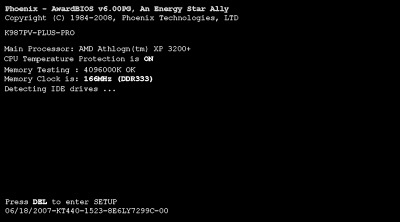
Oke, langsung aja Masukan DVD Windows 7 , lalu setting Bios agar boot ke CDROM, jika belum di setting, lihat disini Cara Setting Booting Bios Ke CDROM.

Jika sudah, akan ada tulisan Press Any Key To Continue, Enter aja.
Maka akan muncul seperti ini.

  • Ini jangan diubah, langsung next aja bro..

Cara Install Ulang Windows 7 Lengkap+Gambar


  • Pilih Install now 

Cara Install Ulang Windows 7 Lengkap+Gambar


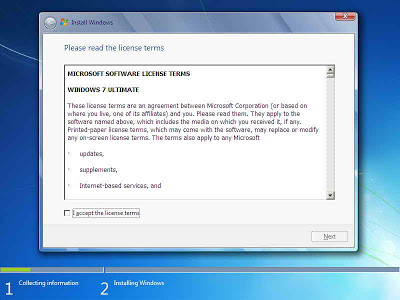
  • Centang I accept the license terms, lalu next..

Cara Install Ulang Windows 7 Lengkap+Gambar


  • Pilih Custom..

Cara Install Ulang Windows 7 Lengkap+Gambar


  • Pilih Partisi yang akan di isi dengan Windows 7

Cara Install Ulang Windows 7 Lengkap+Gambar
, karena ini hanya ada 1 partisi, maka langsung saja, tetapi di laptop/PC anda pasti ada beberapa partisi, pilih yang partisi C, sekitar 100GB, bisa di cek di MyComputer..
Karena ada pertanyaan dari teman yaitu cara nya agar data2 saya yang lain tidak hilang, dan yang dihapus cuma windows 7 nya bagaimana?

Penjelasan
Ini cukup sulit dijawab, karena data dan disk di setiap komputer/laptop berbeda, tetapi saya akan menjelaskan garis besarnya cara mempercepat koneksi internet.
Secara umum, file windows yang akan kita format dan kita install ulang berada di local disk C yang berkapasitas kurang lebih 100 GB, dan data2 kita terletak di Local Disk D, atau E, dan seterusnya, jadi kita hanya perlu masuk ke windows 7, dan buka disk C, kira2 isi file nya seperti ini. topologi jaringan komputer.

Jika isinya seperti gambar diatas, maka disk C itulah yang akan kita gunakan untuk diformat dan diinstall ulang, jika tidak, lihat di local disk yang lain.
----------------------------------

  • Oke, setelah tau, maka kita kembali lagi ke proses install, pilih disk yang berisi windows dan klik Drive Options, lalu Format. Setelah Format lalu Next, windows akan memulai install, kira2 30 menit,

Cara Install Ulang Windows 7 Lengkap+Gambar

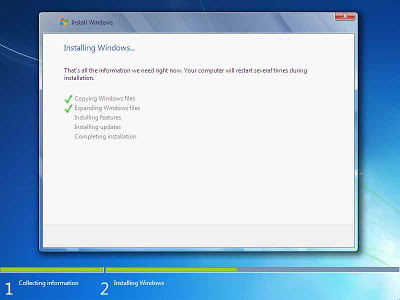
  • Tunggu Proses Install.. Setelah itu PC akan restart sendiri beberapa kali, tunggu saja..


  • tunggu lagi... sabar yah,, heheh

Cara Install Ulang Windows 7 Lengkap+Gambar


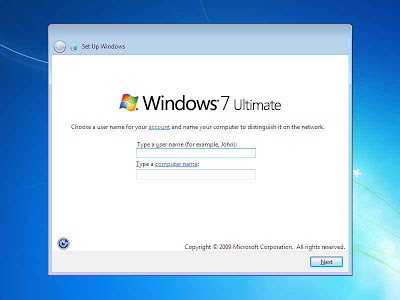
  • Masukan Username (Nama Kamu) dan nama Komputer                                                                     Masukan Passwordd, jika tidak ingin menggunakan password, langsung next aja.

Cara Install Ulang Windows 7 Lengkap+Gambar


  • Masukan kalo kamu punya Serial Key, kalo gak punya ya hilangkan Centang nya dan next, windows kamu akan trial dan expired dalam jangka waktu tertentu, bisa menggunakan Windows Loader agar windows kamu menjadi full version, search aja windows loader di google :)
Cara Install Ulang Windows 7 Lengkap+Gambar


  •  Pilih Ask Me Later


Cara Install Ulang Windows 7 Lengkap+Gambar


  • Atur Waktu diwilayah Anda

Cara Install Ulang Windows 7 Lengkap+Gambar

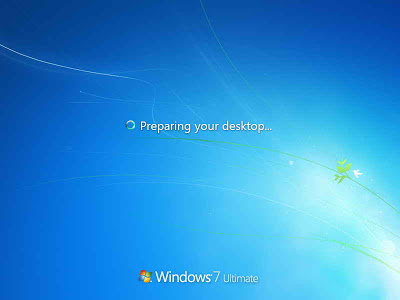
  • loading sebentar,,,

Cara Install Ulang Windows 7 Lengkap+Gambar

  • Keluar kan CD nya, SELESAI !

semoga bermanfaat yah,,,,!!!

menginstal windows xp profesional

Proses Instalasi

Berikut Langkah-langkah cara instal ulang Windows XP Professional dan perhatikan keterangan-keterangannya.

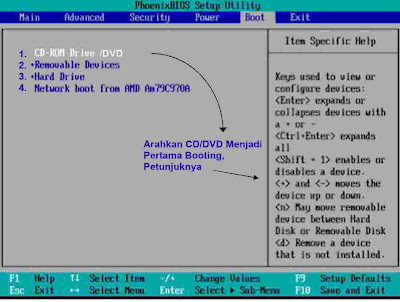
1. Nyalakan Komputer/Laptop, kemudian tekan DEL (biasanya pada komputer) atau F2 pada Laptop, terkadang juga F1 atau esc pada merk yang lain. Hal ini dilakukan untuk masuk ke setup menu, untuk memastikan "booting" dimulai dari CD dan ini sangat penting.
Booting Komputer

Booting Komputer
2. Masuk setup menu dengan tampilan seperti berikut (tampilannya berbeda-beda tergantung dari merk), kemudian cari "Boot" untuk setting booting pertama ke CD installer windows XP.
Setup Menu Komputer
Setup Menu Komputer
3. Arahkan CD ke yang pertama, ingat tampilan menunya berbeda-beda tergantung merk tapi intinya sama, untuk memposisikan CD ke yang pertama biasanya ada keterangannya di samping kiri atau bawahnya.
Setup Menu Booting ke CD
4. Exit dan save, kemudian yes, maka komputer/laptop akan segera booting. Tapi jangan lupa masukan CD windows XP ke komputer/lapotnya sebelum restart lagi.
Exit Setup Menu Komputer
5. Tekan tombol apa saja pada saat gambar berikut muncul supaya masuk ke proses instalasi windows XP, waktunya diberikan 5 detik, jika tidak ditekan maka proses instalasi tidak akan terjadi
Booting dari CD
Booting dari CD
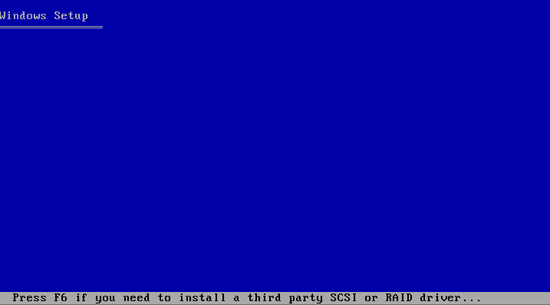
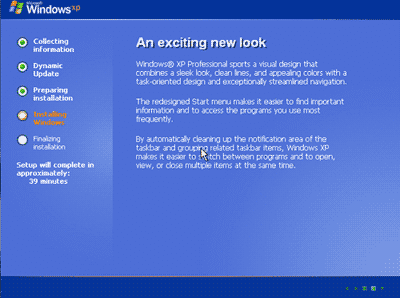
6. Masuk ke proses instalasi, pada saat ini tidak melakukan apapun, perhatikan saja.
Cara Menginstall Windows XP Professional

7. Tekan Enter untuk memulai proses instalasi. (terdapat keterangan di paling bawah)
Windows XP Professional Setup
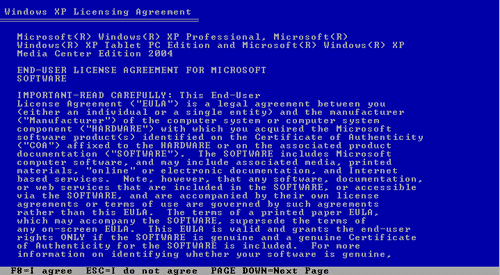
8. Tekan F8 untuk menyetujui proses instalasi.
Persetujuan install Windows XP
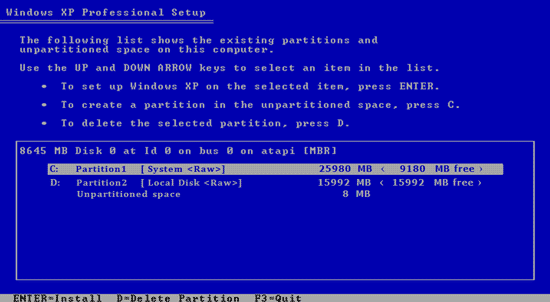
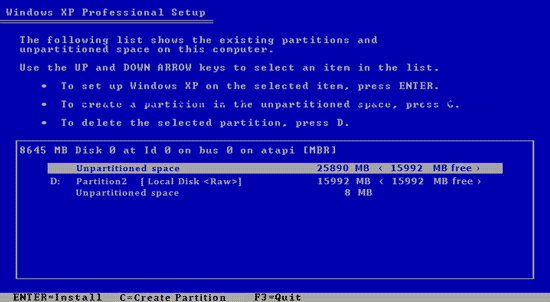
9. Masuk ke pengaturan partisi atau disebut juga pengaturan Hardisk/hard drive. Partisi ini jumlahnya beda-beda tergantung pengaturan dahulu sejak awal, tetapi bisa diatur-atur lagi. Dibawah ini contoh dengan jumlah 2 Partisi yaitu C: dan D: (C: alias sistem windows dan D: alias data-data/local disk), namanya mungkin bermacam-macam, tapi yakinkan yang akan di install yang C:

Arahkan kursor/tanda marking ke C: atau sistem windows XP sebelumnya, kemudian tekan Delete atau Del. Ini dilakukan untuk membersihkan partisi, sehingga benar-benar bersih.
Pengaturan Partisi Windows XP
10. Meyakinkan penghapusan (Delete) tekan L.
Delete Partisi hard disk
11. Arahkan kursor atau tanda ke partisi yang akan diinstal windows XP. Kemudian buat partisi yang baru dengan menekan ENTER atau menekan tombol C (Create Partition/ Buat Partisi). Catatan untuk mengatur partisi yang lainpun langkah-langkahnya sama saja, seperti pengaturan untuk partisi D: (tapi D: biasanya berisi data-data pemakai, jadi hati2 atau back up dulu ke flash disk).
Membuat Partisi hard disk
12. Ketikan angka yang dinginkan (biasanya 5 digit) atau tekan tombol C atau Tekan ENTER saja pun tidak apa-apa. Mengetikan angka - sebenarnya untuk mengatur luas/besarnya partisi C: tersebut, umumnya disarankan lebih dari 20 Gigabytes (20000), kalo tekan Enter berarti otomatis.
Menentukan Besar Partisi hard disk
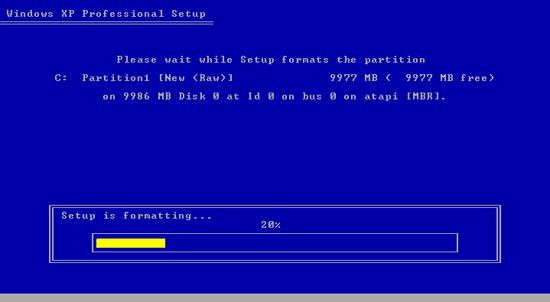
13. Tekan ENTER
Format Partisi hard disk
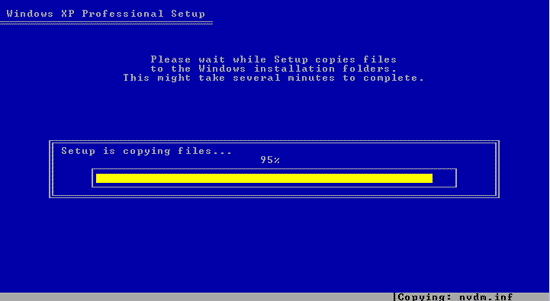
14. Proses instalasi dimulai secara otomatis, yaitu memasukan data-data sistem ke Hard disk.
Proses install windows XP dimulai
15. Tidak melakukan apapun.
Proses install windows XP
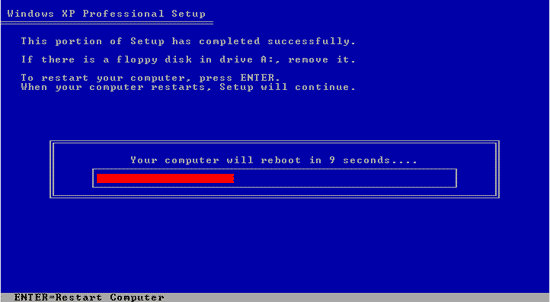
16. Proses merestart, tidak melakukan apapun
restart komputer
restart komputer
17. Jangan menekan tombol apapun, kalo menekan tombol nanti balik lagi ke proses pengaturan partisi dari awal. Biarkan saja.
booting
booting
18. Proses Penyempurnaan instalasi Windows XP, tidak melakukan apapun.
Penyempurnaan instalasi Windows XP
19. Tidak melakukan apapun.
Penyempurnaan instalasi Windows
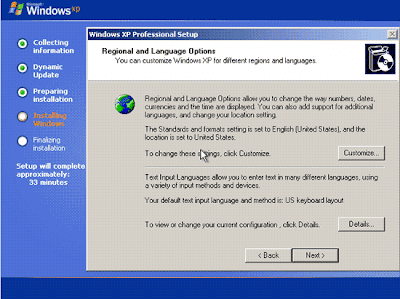
20. Tekan Next.
Proses memasukan data windows
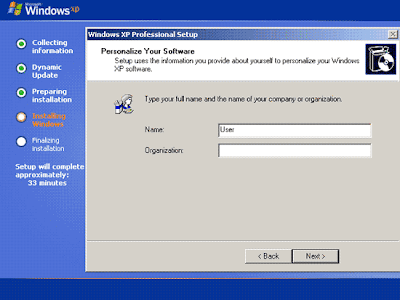
21. Ketikan nama sesuai keinginan.
memasukan nama pada proses install
22. Ketika Kode atau "Product Key" yang telah dipersiapkan. Kemudian tekan next.
memasukan kode windows
23. Ketikan lagi nama komputer/laptop sesuai keinginan.
menentukan nama untuk komputer
24. Atur waktu untuk disesuaikan. Pastikan tahunnya yang benar.
Pengaturan waktu pada proses install
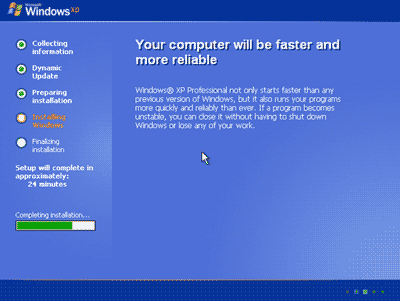
25. Proses instalasi dilanjutkan.
Melanjutkan proses instalasi windows
26. Tekan Next.
Menentukan network pada proses instalasi
27. Tekan Next.
Memasukan nama network
28. Tidak melakukan apapun.
Melanjutkan Proses instalasi windows XP
29. Jangan menekan tombol apapun, nanti kalo ditekan balik lagi ke awal.
Booting komputer kedua
30. Tekan Next.
Proses akhir install windows XP
31. Pilih yang merah (Not right now) kemudian tekan Next.
Menentukan keamanan sistem windows XP
32. Tekan skip.
Skip menyambung ke jaringan
33. Pilih No... kemudian tekan Next.
Melanjutkan proses akhir install
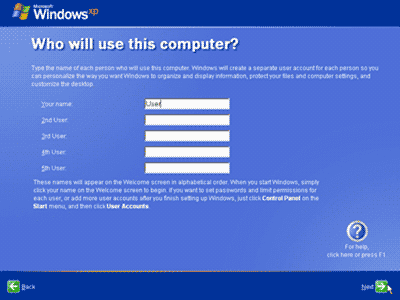
34. Ketikan Nama sesuai keinginan. Kemudian tekan Next.
Memasukan nama untuk komputer
35. Tekan Finish.
Finish Instalasi windows XP
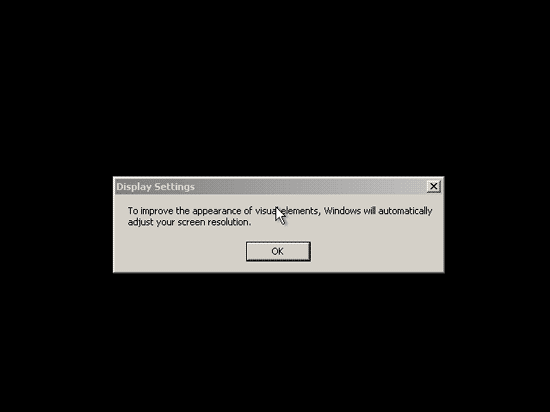
36. Tekan OK
display setting otomatis pada proses akhir
37. Tekan OK.
display setting otomatis pada proses akhir install
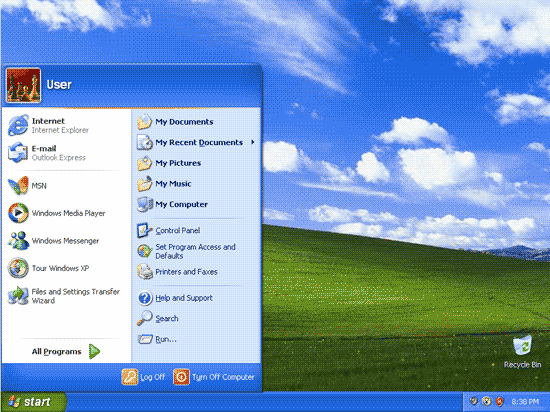
38. Selamat Proses instalasi Windows XP Professional telah Berhasil. Keluarkan CD windows XP installernya, kemudian restart lagi.
Windows XP telah terinstall
Catatan Penting Untuk Instalasi Windows XP

Setelah Proses instalasi Windows XP, pada umumnya kinerja windows belum sempurna sampai semua "driver" terinstal, Driver ini biasanya disertakan dalam bentuk CD pada saat membeli komputer/laptop. Driver yang utama adalah Driver VGA atau PCI untuk display, driver audio dan driver network. Pada umumnya driver VGA-nya belum terinstal.

Jika tidak ada drivernya, maka wajib untuk download sesuai dengan merk mainboard komputernya. Petunjuk singkat untuk mendownload sesuai merk-nya yaitu Klik Start - Klik Run (paling bawah sebelah kanan) - ketika dxdiag kemudian Enter. Nanti akan terlihat Modelnya, cari driver di google dengan kata kunci tersebut.

coba aja,, untung lohh,,

bebas bayar, pembayaran mudah dan cepat, transaksi online, pembayaran tagihan dan tiket, transfer dana online

Pengikut Bogq