Selasa, 20 Januari 2015

Urutan Kabel UTP Straight dan Cross Over


Share artikel kali adalah tentang kabel UTP (Unshielded Twisted Pair), artikel ini adalah request dari sobat adhie yfs, tanpa bermaksud menggurui berikut adalah bahasan tentang kabel UTP yang penulis ketahui.

Kabel UTP merupakan salah satu media transmisi yang paling banyak digunakan untuk membuat sebuah jaringan local (Local Area Network), selain karena harganya relative murah, mudah dipasang dan cukup bisa diandalkan. Sesuai namanya Unshielded Twisted Pair berarti kabel pasangan berpilin/terbelit (twisted pair) tanpa pelindung (unshielded). Fungsi lilitan ini adalah sebagai eleminasi terhadap induksi dan kebocoran. Sebelumnya ada juga kabel STP (Shielded Twisted Pair), untuk contoh gambarnya dapat dilihat dibawah:
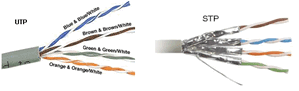
                              perbedaan kabel UTP-STP
perbedaan kabel UTP-STP
   
Terdapat beberapa jenis kategori kabel UTP ini yang menunjukkan kualitas, jumlah kerapatan lilitan pairnya, semakin tinggi katagorinya semakin rapat lilitannya dan parameter lainnya seperti berikut ini:

  • Kabel UTP Category 1

Digunakan untuk komunikasi telepon (mentransmisikan data kecepatan rendah), sehingga tidak cocock untuk mentransmisikan data.

  • Kabel UTP Category 2

Mampu mentransmisikan data dengan kecepatan sampai dengan 4 Mbps (Megabits per second)

  • Kabel UTP Category 3

Digunakan pada 10BaseT network, mampu mentransmisikan data dengan kecepatan sampai 1Mbps. 10BaseT kependekan dari 10 Mbps, Baseband, Twisted pair.

  • Kabel UTP Category 4

Sering digunakan pada topologi token ring, mampu mentransmisikan data dengan kecepatan sampai 16 Mbps

  • Kabel UTP Category 5

mampu mentransmisikan data dengan kecepatan sampai 100 Mbps,

  • Kabel UTP Category 5e 

mampu mentransmisikan data dengan kecepatan sampai 1000 Mbps (1Gbps), frekwensi signal yang dapat dilewatkan sampai 100 MHz.

  • Kabel UTP Category 6

Mampu mentransmisikan data dengan kecepatan sampai 1000 Mbps (1Gbps), frekwensi signal yang dapat dilewatkan sampai 200 MHz. Secara fisik terdapat separator yg terbuat dari plastik yang berfungsi memisahkan keempat pair di dalam kabel tersebut.
Kabel UTP Category 7 gigabit Ethernet (1Gbps), frekwensi signal 400 MHz
Untuk pemasangan kabel UTP, terdapat dua jenis pemasangan kabel UTP yang umum digunakan pada jaringan komputer terutama LAN, yaitu Straight Through Cable dan Cross Over Cable


  1. Kabel straight

Kabel straight merupakan kabel yang memiliki cara pemasangan yang sama antara ujung satu  dengan ujung yang lainnya. Kabel straight digunakan untuk menghubungkan 2 device yang berbeda.

Urutan standar kabel straight adalah seperti dibawah ini yaitu sesuai dengan standar TIA/EIA 368B (yang paling banyak dipakai) atau kadang-kadang juga dipakai  sesuai  standar TIA/EIA 368A sebagai berikut:
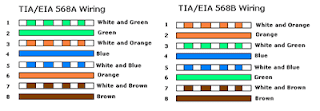
                      urutan-kabel-utp-straight
urutan-kabel-utp-straight
Contoh penggunaan kabel straight adalah sebagai berikut :
Menghubungkan antara computer dengan switch
Menghubungkan computer dengan LAN pada modem cable/DSL
Menghubungkan router dengan LAN pada modem cable/DSL
Menghubungkan switch ke router
Menghubungkan hub ke router

      2. Kabel cross over

Kabel cross over merupakan kabel yang memiliki susunan berbeda antara ujung satu dengan
ujung dua. Kabel cross over  digunakan untuk menghubungkan 2 device yang sama. Gambar dibawah adalah susunan standar kabel cross over.
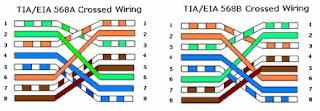
urutan kabel utp crossover

Contoh penggunaan kabel cross over adalah sebagai berikut :
Menghubungkan 2 buah komputer secara langsung
Menghubungkan 2 buah switch
Menghubungkan 2 buah hub
Menghubungkan switch dengan hub
Menghubungkan komputer dengan router
Dari 8 buah kabel yang ada pada kabel UTP ini (baik pada kabel straight maupun cross over) hanya 4 buah saja yang digunakan untuk mengirim dan menerima data, yaitu kabel pada pin no 1,2,3 dan 6.

Membuat kabel Straight dan Cross Over
Untuk membuat sebuah kabel jaringan menggunakan kabel UTP ini terdapat beberapa peralatan yang perlu kita siapkan, yaitu kabel UTP,  Connector RJ-45, Crimping tools dan RJ-45 LAN Tester, contoh gambarnya seperti dibawah ini:
connector rj-45-tang crimping-lan tester

Praktek membuat kabel Straight
Kupas bagian ujung kabel UTP, kira-kira 2 cm
Buka pilinan kabel, luruskan dan urutankan kabel sesuai standar TIA/EIA 368B
Setelah urutannya sesuai standar, potong dan ratakan ujung kabel,
Masukan kabel  yang sudah lurus dan sejajar tersebut ke dalam konektor RJ-45, dan pastikan semua kabel posisinya sudah benar.
Lakukan crimping menggunakan crimping tools, tekan crimping tool dan pastikan semua pin (kuningan) pada  konektor RJ-45 sudah “menggigit” tiap-tiap kabel.
Setelah selesai pada ujung yang satu, lakukan lagi pada ujung yang lain
Langkah terakhir adalah menge-cek kabel yang sudah kita buat tadi dengan menggunakan LAN tester, caranya masukan masing-masing ujung kabel (konektor RJ-45) ke masing2 port yang tersedia pada LAN tester, nyalakan dan pastikan semua lampu LED menyala sesuai dengan urutan kabel yang kita buat.
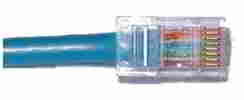
Dibawah ini adalah contoh ujung kabel UTP yang telah terpasang konektor RJ-45 dengan benar, selubung kabel (warna biru) ikut masuk kedalam konektor, urutan kabel dari kiri ke kanan (pada gambar dibawah ini urutan pin kabel dimulai dari atas ke bawah).
pemasangan kabel UTP ke konektor RJ-45
Demikianlah sekilas penjelasan tentang kabel UTP, category kabel UTP, standar urutan kabel straight dan cross over dan cara membuat kabel jaringan straight menggunakan crimping tools, semoga bisa membantu.

Cara memperbaiki Komputer BlackScreen windows 7


Kerusakan komputer blackscreen ini pertama kali saya temui pada komputer dengan sistem operasi Windows 7. Tidak seperti error komputer bluescreen yang masih menampilkan kode error pada layar monitor, maka pada kasus komputer yang mengalami BlackScreen ini tampilan monitor tidak menampilkan error apa-apa hanya tampilan hitam dan kadang masih menampilkan kursor mouse yang masih bisa digerak-gerakkan.

komputer blackscreen


Beberapa Penyebab Komputer BlackScreen

Apabila suatu saat komputer Anda mengalami blackscreen, maka ada beberapa kemungkinan yang bisa menjadi penyebabnya, diantaranya: konfigurasi system yang salah, hardware yang rusak atau malfunction, software aplikasi pihak ketiga yang bermasalah, bug atau incompatibility pada driver, system yang hang, adanya file system, user profile atau registry yang corrupt atau adanya malware pada komputer.

Mencari Penyebab Komputer Blackscreen

Untuk memperbaiki komputer yang mengalami blackscreen maka harus dicari dulu penyebabnya, memang tidak mudah tetapi ada beberapa hal yang bisa kita perhatikan untuk mencari penyebab terjadinya blackscreen pada komputer, diantaranya:

  • Apakah ada software atau driver yang baru di-instal ?
  • Apakah ada software aplikasi yang baru di-update ?
  • Apakah ada hardware yang baru ditambahkan ?
  • Apakah Anda baru saja memindahkan komputer ?
  • Apakah Komputer tidak dimatikan (shutdown) dengan benar ?
  • Apakah ada tanda-tanda komputer terkena virus ?
  • Apakah ada device lain misalnya USB Flashdisk yang lupa tidak dicabut saat komputer dinyalakan kembali?
Dengan menjawab beberapa pertanyaan tentang aktifitas apa sebelum komputer blackscreen maka kita dapat memprediksi penyebab blackscreen dan cara memperbaikinya.

Memperbaiki Komputer BlackScreen

Berikut ini adalah beberapa langkah yang bisa kita coba lakukan saat komputer mengalami blackscreen:

1.Periksa Komponen Hardware

Langkah pemeriksaan hardware ini bisa dilakukan pertama kali sebelum pemeriksaan software atau bahkan sebaliknya setelah troubleshooting masalah software.
Periksa Input / Output Port dibelakang CPU, cabut semua USB device atau kabel USB yang menancap seperti USB Flashdisk, kabel USB untuk Scanner, Printer, Hardisk Eksternal dan sebagainya.
Periksa apakah ada pin yang rusak atau bengkok pada konektor seperti konektor PS2 Keyboard atau pin pada konektor kabel VGA
Buka Casing computer, bersihkan bagian dalam CPU, lakukan cabut pasang pada beberapa hardware seperti memory dan VGA Card setelah sebelumnya masing-masing pin-nya atau socketnya dibersihkan
Periksa pengkabelan, seperti pengkabelan untuk hardisk dan sebagainya, kencangkan dan pastikan tidak kendor.
Pastikan setiap fan / kipas angin berfungsi dengan baik sehingga hardware tidak mengalami overheat.
Apabila dirasa perlu, bisa dicoba dengan mengganti beberapa komponen yang dianggap bermasalah seperti memory, VGA card atau Power Supply.
Ganti atau reset baterai CMOS BIOS.

2. Gunakan opsi “Last Know Good Configuration”


Caranya:
Restart Komputer dan tekan tombol F8 sehingga muncul menu Advance Boot Option seperti pada gambar atas.
Pilih Last Known Good Configuration (advanced)
Dengan memilih opsi Last Know Good Configuration, maka komputer akan menjalankan konfigurasi atau settingan yang sama dengan konfigurasi terakhir pada saat user berhasil logon. Fitur ini menggantikan konten dari CurrentControlSet registry key dengan sebuah backup copy yang terakhir kali digunakan.

3. Gunakan opsi Startup Repair pada System Recovery Tool

Start up Repair digunakan untuk mendiagnosa dan memperbaiki kerusakan pada komputer yang menyebabkan windows tidak bisa startup.

Caranya:
Pada menu Advance Boot Option seperti gambar diatas, pilihlah menu paling atas yaitu Repair Your Computer.
Kemudian klik Next aja kemudian isikan username dan password administrator komputer apabila diminta sampai muncul tampilan System Recovery Option seperti gambar dibawah:
|
System Recovery Option

Klik Startup Repair dan ikuti proses selanjutnya,
Apabila sistem mendeteksi adanya problem maka akan muncul tampilan seperti dibawah, klik saja Next dan ikuti proses selanjutnya.


Apabila tidak terdapat masalah maka akan muncul keterangan "Startup repair could not detect a problem"

4.Kembalikan kondisi Windows ke setingan sebelumnya dengan System Restore.

System Restore dapat kita gunakan untuk mengembalikan setingan Windows ke kondisi sebelumnya dengan catatan fitur ini telah diaktifkan terlebih dahulu.

Caranya:
Pada Menu System Recovery Option, pilihlah System Restore
lalu pilihlah Restore point yang tersedia.

restore point

5.Gunakan opsi safe Mode untuk melakukan beberapa perbaikan.

Windows safe mode merupakan pilihan yang tepat untuk mulai memperbaiki komputer, karena dalam mode ini komputer hanya akan memuat beberapa driver dan file yang hanya dibutuhkan untuk menjalankan Windows saja.

Apabila komputer masih bisa di-start dengan Windows Safe Mode, maka kemungkinan besar masalahnya bukan pada system windows Anda.

Setelah masuk ke dalam system Safe Mode ini maka kita bisa melakukan beberapa perbaikan diantaranya:
Cek System Configuration Utility
Cek Device Manager
Uninstal System Update
Uninstal Software
Scan virus
Clean dan Fix Hardisk
Copy file yang diduga corrupt, misalnya file explorer.exe.
6. Memperbaiki Blackscreen dengan aplikasi fixshell

Aplikasi ini akan mereset windows shell (antarmuka pengguna grafis - GUI untuk Microsoft Windows) dan men-disable malware yang menyebabkan komputer blackscreen.


Download terlebih dahulu aplikasi fixshell.exe disini
Masuk ke menu Advance Boot Option dan pilih Windows Safe Mode with Command Prompt.
Jalankan perintah: sfc/ scannow untuk memperbaiki windows system file dan mengembalikan file explorer.exe
Apabila jendela windows explorer sudah bisa berfungsi, jalankan aplikasi fixshell.exe diatas.
Restart komputer.

7. Repair atau Re-install Windows OS

Langkah me-repair atau bahkan menginstal ulang sistem operasi Windows merupakan langkah terakhir untuk memperbaiki komputer blckscreen ini dari sisi perbaikan secara software. Tentunya yang perlu diperhatikan adalah membackup data-data yang diperlukan sebelum menginstal ulang sistem.

Demikianlah beberapa catatan saya tentang cara memperbaiki komputer blackscreen (black screen of death), semoga bisa membantu...

cara memperbaiki .lnk shortcuts pada Windows 7


Beberapa kerusakan yang disebabkan oleh malware adalah berubahnya hubungan ekstensi file (file association) sehingga semua shortcut program menjadi ber-ekstensi .lnk (Shortcut link (LNK) files seperti pada tampilan dibawah ini:
 .lnk shortcuts pada Windows 7
.lnk shortcuts pada Windows 7


Untuk memperbaiki kerusakan file association ini ada beberapa cara yang bisa kita lakukan yaitu:

1. Restore .LNK file association settings menggunakan registry Windows

Caranya:
Download LNK file association fix disini
Ekstrak terlebih dahulu file lnkfiz.zip
Double klik fle lnkfix_vista.reg dan klik Yes
Log off komputer kemudian login lagi

Apabila berhasil maka file shortcut akan kembali ke ekstensinya masing-masing seperti terlihat pada gambar dibawah:

Memperbaiki .lnk shortcuts pada Windows 7


2. Memperbaiki .lnk (shortcuts) menggunakan program Unassociate File Types

Aplikasi ini akan menghilangkan hubungan (unassociate) ekstensi file tertentu secara mudah tanpa harus mengutak-atik registri secara manual.

Memperbaiki .lnk (shortcuts) menggunakan program Unassociate File Types

Caranya:
Download unassoc.zip
Extract file dan jalankan file unassoc.exe
Pilih .lnk file
Klik Remove file association (User)

3. Menggunakan System restore

Sebelum menggunakan kedua cara diatas, ada baiknya dicoba terlebih dahulu menggunakan utility System Restore untuk mengebalikan setingan windows.

Demikianlah beberapa cara yang bisa kita lakukan untuk memperbaiki .lnk (shortcuts) pada Windows 7. Setelah ekstensi file berhasil kembali ke kondisii semula lakukanlah scanning virus misalnya dengan menggunakan Malwarebyte.
Oh iya, ada informasi menarik nich.. Bagi temen-temen yang ingin memperdalam pengetahuan mengenai sistem operasi Windows 7, temen-temen bisa bisa mendapatkannya melalui ebook Panduan Windows 7 dan sudah menggunakan bahasa Indonesia.

Rabu, 17 Desember 2014

download antivirus

1. Avast! Free Antivirus 10.0.2208
     Mungkin kalian merasa bingung ketika harus memilih sebua antivirus untuk melindungi komputer kalian, karena banyak sekali hadir antivirus dengan berbagai macam kelebihannya. Bagi kalian yang sedang mencari sebuah antivirus gratis, ringan, serta memiliki banyak fitur, Avast! Free Antivirus bisa menjadi pilihan yang tepat untuk kalian.
Avast! Free Antivirus menawarkan banyak fitur yang tidak dimiliki antivirus gratis lainnya, selain itu antivirus ini juga tidak membuat komputer kalian menjadi lambat, karena Avast! Free Antivirus bisa dibilang cukup ringan. Fitur yang bisa kalian nikmati di versi gratis ini antara lain antivirus dan anti-spyware, anti-rootkit, dan proteksi untuk file, email, web, peer-to-peer, script, jaringan, dan lain-lain.
Nama Avast! Free Antivirus sendiri sudah tidak diragukan lagi, penggunanya pun sudah banyak, dan menjamur di seluruh dunia. Antivirus ini juga sempat mendapat predikat sebagai antivirus terbaik, jadi kalian tidak perlu ragu lagi untuk menggunakannya.
                          Avast! Free Antivirus
                       download disini
       

2. AntiVir Personal 14.0.7.468
    AntiVir Personal merupakan software antivirus gratis yang mampu untuk memindai komputer anda dari program-program jahat seperti virus, Trojan, backdoor program, worm dan sejenisnya secara cepat dan tuntas sehingga tidak ada sisa-sisa dari virus dan lain-lain yang tertinggal.
AntiVir Personal juga mampu mendeteksi dan menghapus lebih dari 150.000 virus untuk komputer kamu, serta langsung memantau dan mendeteksi pergerakan file secara otomatis, misalnya download data dari internet.
                           AntiVir Personal
                      download disini
        

3. AVG Free Edition 2015 14.0.5557
    AVG Free Edition adalah antivirus yang terpercaya untuk Windows yang dapat kalian miliki secara gratis. AVG juga memiliki fitur LinkScanner Active Surf-Shield untuk memeriksa halaman web dari ancaman program-program jahat ketika kalian mengklik sebuah link, dengan begitu kalian akan merasa nyaman ketika sedang menjelajah di dunia maya.
Selain itu AVG Free Edition juga menawarkan perlindungan komputer dan internet yang komprehensif, mulai dari fitur dasar anti virus, link scanner, perlindungan email, dan anti rootkit. Namun AVG Free Edition mempunyai satu kelemahan, yaitu hanya bisa meng-karantina virus yang terdeksi, tidak seperti antivirus lain yang dapat menghapus virus saat pendektesian.
Tetapi kalian tidak perlu khawatir, semua virus yang sudah dikarantina dijamin aman, dan tidak akan membahayakan komputer atau laptop kalian. Diluar satu kelemahan tersebut, AVG Free Edition memiliki cukup banyak fitur yang mampu melindungi kalian dari virus berbahaya. Nama AVG sendiri sudah cukup populer di kalangan antivirus, jadi kalian tidak perlu ragu untuk menggunakannya.
       
                          AVG Free Edition

                           download disini


4. Smadav 2013 Rev. 9.3
    Smadav adalah antivirus lokal Indonesia FREE (gratis) untuk proteksi tambahan komputer Anda, proteksi 100% USB Flashdisk, dan pembersihan tuntas virus yang menyebar luas.
4 fungsi utama Smadav:
Proteksi tambahan untuk komputer Anda, 100% kompatibel dengan antivirus lainnya!
Antivirus USB terbaik (Proteksi Total USB Flashdisk)
Terbaik untuk pengguanaan offline (tidak perlu update terlalu sering)
Cleaner dan tools untuk membersihkan virus

                    Smadav
                     download disini


5. Kaspersky Anti-Virus 2015 15.0.1.415
    Kapersky Anti-Virus bisa dibilang adalah yang terpenting dari sistem keamanan di PC Anda, memberikan perlindungan secara terus menerus dari situs-situs phising dan malware.
Kaspersky Anti-Virus juga memiliki Security Network yang membuat komputer pengguna terus memberikan laporan ketika ia menemukan sebuah ancaman yang belum pernah terdeteksi sebelumnya.

                   Kaspersky Anti-Virus
             
                 download disini


Selasa, 16 Desember 2014

download apps multimedia

1. GOM Player 
    GOM Player (Gretech Online Movie Player) merupakan software yang dapat kalian gunakan untuk memainkan berbagai macam jenis file multimedia, baik itu file video, file audio, maupun file flash dengan suara yang jernih, dan bagus serta dilengkapi dengan fasilitas capture video.
                    GOM Player
                   download disini


2. VLC Media Player
     VLC Media Player adalah multimedia player yang bisa digunakan untuk berbagai format audio dan video juga DVD, VCD, dan berbagai macam protokol streaming tanpa menggunakan codec atau program eksternal.
VLC Media Player bisa memainkan MPEG-1, MPEG-2, dan MPEG-4/DivX dari hard disk, sebuah drive CD-ROM, UDP/RTP Unicast, UDP/RTP Multicast, HTTP, RTSP, MMS, dan lain-lain.
Keunggulan dari VLC yaitu kamu bisa menonton streaming youtube, streaming tv online, konversi format multimedia, hingga download video. Kesimpulannya adalah VLC Media Player cocok untuk kamu yang sering memutar file video atau musik di komputer atau laptop kamu.
                 VLC Media Player

                download disini:


3. Media Player Classic
    Media Player Classic merupakan sebuah media player yang ringan tetapi memiliki banyak fungsi serta mendukung banyak file video. Karena cukup ringan, Media Player Classic tidak akan membuat netbook atau komputer kalian menjadi lemot karena bekerja terlalu keras, sangat cocok untuk kalian yang menggunakan netbook atau komputer dengan spesifikasi yang ngepas.
Walaupun lebih sederhana dan ringan, tetapi Media Player Classic juga memiliki berbagai macam fitur serupa yang biasa kalian temukan di media player moderen, jadi Media Player Classic tidak kalah hebatnya dengan media player lain. Media Player Classic mendukung untuk pemutaran file berupa MPEG-1, MPEG-2, MPEG-4, DirectShow, QuickTime, RealPlayer, TV tuners, dan lain-lain.
Untuk kalian yang menggunakan netbook atau komputer dengan spesifikasi ngepas, kalian bisa menggunakan Media Player Classic sebagai alternatif untuk menghindari perangkat kalian menjadi lemot.
               Media Player Classic

                 download disini


4. MiniLyrics
MiniLyrics adalah plug-in yang mencakup salah satu dari database lirik yang paling mengesankan sebagian besar pengguna akan pernah ditemui.
Diluncurkan bersamaan dengan hampir semua pemutar musik yang dapat Anda bayangkan, termasuk iTunes, Winamp dan Windows Media Player. Kemudian, klik pada tombol Play dan program secara otomatis akan mencari lirik, berdasarkan informasi yang diberikan oleh tag file lagu.
Selama tes, MiniLyrics menemukan lirik untuk setiap lagu tunggal dimainkan, termasuk Inggris, Spanyol, Jerman, Italia dan lagu bahkan Jepang. Juga, dalam beberapa kesempatan MiniLyrics tidak menemukan lirik yang tepat, mereka dapat di-download dan ditampilkan dalam waktu kurang dari 30 detik. Program ini bahkan dapat menyimpan lirik dalam file mp3 dan membiarkan Anda melihatnya pada iPod Touch atau iPhone.
Pada sisi negatifnya, MiniLyrics menampilkan jendela cerewet setiap kali Anda memulai dan lain pengingat pendaftaran di atas setiap file lirik. Itu adalah harga yang fanatik musik kemungkinan besar akan bersedia membayar namun.

                 Mini Lyric

                download disini:


5. AIMP
    AIMP adalah sebuah audio player gratis yang mendukung banyak format dan playlist. Fitur-fitur AIMP adalah suara sebening kristal, equalizer yang sensitif, dukungan multilingual, dan lain-lain.

                 AIMP
                    download disini:


download adobe reader 11

Adobe Reader adalah sebuah software yang memungkinkan kalian untuk membuka serta melihat file berformat PDF, dulu Adobe Reader dikenal dengan nama Acrobat Reader. Kalian dapat membaca, memberi notasi, mencari, verifikasi, menandai secara digital, dan mencetak data dengan format Portable Document Format (PDF).
Adobe Reader merupakan satu-satunya file viewer PDF yang bisa membuka dan berinteraksi dengan semua dokumen PDF. Kalian pasti akan membutuhkan software ini sewaktu-waktu, apalagi untuk kalian yang kuliah atau bekerja. Fungsi lain dari Adobe Reader adalah mengarang, menyimpan, serta membagikan dokumen menggunakan Acrobat.com dan mengulas dokumen menggunakan commenting tools seperti: sticky notes, highlighting, lines, shapes dan stamps.
Fitur Adobe Reader
Immersive Flash video, konten dan aplikasi dengan modus layar penuh
Low bandwidth, video berkualitas tinggi dengan teknologi kompresi canggih
Blend modes, radial gradient, dan stroke perangkat tambahan
Gambar tambahan format: GIF, Progressive JPEG, dan PNG

                        Adobe Reader

                               disini:


download winrar

Winrar merupakan sebuah program untuk mengkompres data (file/folder), dengan begitu semua data yang telah kalian kompres dapat terlihat lebih rapih menjadi satu file berbentuk RAR. Selain itu ukuran file yang telah kalian kompres akan menjadi lebih ringan, misalnya ukuran kumpulan data yang ingin kalian kompres adalah 1 MB, setelah dikompres menjadi file RAR bisa menjadi 200 KB saja.
Untuk kalian yang ingin menyimpan data bersifat pribadi atau rahasia, Winrar memiliki fitur dimana kalian bisa memberikan password kepada file RAR kalian, sehingga file-file kalian menjadi lebih aman dari tangan-tangan jahil. Jadi ketika kalian memberi password pada file RAR kalian, orang yang ingin mengekstrak atau membuka harus memasukan password terlebih dahulu.
Winrar memiliki beberapa fitur yang sangat berguna, diantara lain adalah:
Mendukung arsip .RAR dan .ZIP
Memiliki kemampuan untuk menangani file berbentuk 7Z, ACE, ARJ, BZ2, CAB, GZ, ISO, JAR, LZH, TAR, UUE, Z, dll
Dapat memulihkan arsip yang rusak
Mendukung nama file Unicode
Dan memiliki banyak kemampuan lain seperti encryption, archive comments, error logging, dll

           WinRAR
                     download disini:


Sabtu, 13 Desember 2014

download driverpack 14.10

DriverPack Solution disini tersedia dalam single link, adalah sebuah software buatan Artur Kuzyakov yang digunakan untuk mendeteksi driver yang di laptop atau komputer kita. Cara menggunakannnya adalah kamu hanya perlu menjalankannya lalu secara otomatis DriverPack akan mendeteksi driver apa yang belum dipasang atau yang harus diperbarui.
Dengan menggunakan Driverpack Solution, maka pengguna akan dengan mudah mendapatkan update dari setiap driver dari hardware komponen komputernya. Driverpack memiliki ukuran file yang cukup besar dikarenakan banyaknya driver yang dimiliki dalam satu driverpack installer. Kamu bisa download driverpack gratis yang berisi driver lengkap yang biasanya harus kamu cari sendiri di masing-masing website resmi dari hardware yang kamu pakai. Driverpack akan selalu update driver yang dimilikinya sehingga pengguna bisa mendapatkan update driver terbaru yang mereka butuhkan.
Keunggulan dari Driverpack Solution adalah lengkapnya driver hardware yang mereka miliki dalam satu driverpack installer memudahkan pengguna. Tetapi kekurangannya adalah karena filenya yang cukup besar sehingga membutuhkan keseriusan dalam download driverpack installer ini.


            DriverPack Solution
        silahkan didownload disini
 

   semoga bermanfaat....................!!!!!

download debian.iso

Debian adalah sistem operasi free (dari kata freedom yang berarti kebebasan) untuk komputer anda. Sistem operasi adalah sekumpulan program-program dasar dan berbagai utilitas yang diperlukan komputer anda untuk bisa bekerja.

Debian tidak hanya sekedar menyediakan sistem operasi: tetapi juga lebih dari 37500 paket-paket lainnya, berupa berbagai perangkat lunak terkompilasi yang dikemas dengan baik untuk memudahkan instalasi.
 dan berikut saya akan mempostingkan beberapa jenis debian:

1. debian 7.7


                   download disini

   
2. debian 6


                           download disini

             
3. Linux Mint 14 Live DVD Cinnamon 32-bit ISO


                      download disini


4. debian 5.iso
   
 
                     download disini
          
5. debian 4.iso
          

                            download disini


coba aja,, untung lohh,,

bebas bayar, pembayaran mudah dan cepat, transaksi online, pembayaran tagihan dan tiket, transfer dana online

Pengikut Bogq