Sabtu, 18 Oktober 2014

Langkah Langkah Merakit PC Beserta Gambarnya

Langkah-Langkah Merakit Komputer :

1. Memasang Motherboard.


cara memasang motherboard
Untuk memasang Motherboard pada casing yaitu letakkan motherboard pada tray casing dan sesuaikanlubang antara casing dan lubang motherboard, lalu kunci dengan sekrup.


2. Pasangkan Processor, CPU Cooler dan Memory/RAM ke Motherboard.


Processor adalah sebuah IC yang mengontrol keseluruhan jalannya sebuah sistem komputer dan digunakan sebagai pusat atau otak dari komputer yang berfungsi untuk melakukan perhitungan dan menjalankan tugas. Processor terletak pada socket yang telah disediakan oleh Motherboard, dan dapat diganti dengan Processor yang lain asalkan sesuai dengan socket yang ada pada Motherboard. Salah satu yang sangat besar pengaruhnya terhadap kecepatan komputer tergantung dari jenis dan kapasitas Processor.

A. Cara memasang Processor adalah sebagai berikut :

cara memasang prosesor
  • Buka pengunci Socket Processor pada Motherboard seperti yang terlihat pada gambar di atas.
  • Pasangkan Processor ke Motherboard. (PENTING...! Perhatikan bahwa Processor mempunyai tanda pada salah satu sudutnya, dalam hal ini biasanya ditandai dengan lekukan, lubang atau anak panah).
  • Cocokan tanda tersebut dengan tanda yang ada pada Socket Processor (Jika Anda melakukan hal tersebut di atas dengan tepat, maka Processor akan dapat dimasukkan ke socketnya dengan baik dan benar).
  • Kemudian kunci kembali socket tersebut, dengan cara menekan tuas kebawah dan mengaitkan pada pengunci yang ada. 

B. Cara Memasang CPU Cooler (Pendingin CPU) :

cara memasang cpu
cara memasang cpu
  • Siapkan CPU Cooler dan Pasta Processor.
  • Lapisi Processor yang sudah terpasang dan permukaan CPU Cooler dengan pasta yang sudah dipersiapkan tadi.
  • Kemudian pasangkan CPU Cooler tepat diatas Processor yang sudah terpasang, lalu kencangkanpengunci pada CPU Cooler.
  • Hubungkan daya yang terdapat pada CPU Cooler dengan Motherboard.

C. Cara Memasang Memory/RAM :

Cara Memasang Memory atau RAM
  • Perhatikan slot memory Anda, apakah sudah sesuai dengan jenis memory yang Anda gunakan.
  • Jika sudah sesuai, maka pasangkan memory komputer Anda pada slot yang sudah disediakan.
  • Kemudian klik pengait pada masing-masing ujung memory agar memory tidak bergerak-gerak.

3. Memasang Power Supply.

Memasang Power Supply
Biasanya kalau kita membeli casing pasti power supply sudah terpasang. Nah apabila power supply belum terpasang caranya memasangnya perhatikan gambar di atas yaitu Memasang Power Supply.

4. Memasang Hardisk dan CD/DVD Drive.


memasang hardisk sata maupun ata
  
Sebelum memasang Hardisk ke casing langkah pertama yang harus anda lakukan adalah mengenal jenis Hardisk yang akan Anda gunakan. Untuk Hardisk yang sering digunakan saat ini yaitu Hardisk ATA danSATA. Jika Anda Menggunakan Hardisk ATA maka kabel penghubung dari Hardisk ke Motherboard yang harus Anda gunakan adalah Kabel IDE, dan jika Anda menggunakan Hardisk SATA maka silahkan gunakankabel SATA. Perbedaan kabel IDE dan SATA terletak pada fisik kabel, kabel ATA lebih lebar dari pada kabel SATA. Biasanya kabel ATA digunakan untuk beberapa perangkat lain selain dari pada Hardisk sepertiCD/DVD-ROM.

A. Cara memasang Hardisk adalah sebagai berikut :

Cara memasang jumper hardisk
  • Pertama, aturlah jumper pada hard disk. Jumper ini ada di bagian belakang hardisk dan memiliki tiga sampai lima pasang pin. Bila hardisk yang akan Anda pasang cuma satu, maka setlah jumper ke posisi "MASTER". Jika ada dua hardisk, maka cabut jumper hard disk ke dua dan posisikan sebagai "SLAVE". Petunjunk pemasangan jumper biasanya ada pada sisi atas hardisk.
  • Pasang kabel data SATA pada port data di belakang hardisk. Pemasangannya tidak sulit. Cocokkan saja ujung kabel dengan port data di hardisk, jadi tidak mungkin terbalik. Lalu, pasang ujung satunya dari kabel data tersebut pada port SATA 1 atau primary SATA pada Motherboard. Cara pemasangannya sama dengan pemasangan ke hardisk. Untuk lebih jelas nya perhatikan gambar di bawah ini, klik gambar untuk memperbesar nya :
memasang kabel IDE hardisk
  • Kemudian letakkan hardisk pada tempat yang sudah disediakan di casing, biasanya ada beberapa slot,kemudian kencangkan dengan skrup yang tersedia. Setelah itu pasanglah kabel power dari Power Supply ke Hardisk seperti gambar langkah 4 di atas. Jika Power Supply Anda model lama yang tidak mempunyai kabel power untuk SATA, Anda bisa menggunakan kabel power Konverter Untuk lebih jelas nya perhatikan gambar kabel power konverter di bawah ini, klik gambar untuk memperbesar :
kabel power konverter

B. Cara pemasangan CD/DVD drive adalah sebagai berikut : 

Untuk pemasangan CD/DVD drive ini kurang lebih sama dengan pemasangan Hardisk. Hanya penempatannya saja yang sedikit berbeda, biasanya CD/DVD Drive ditempatkan pada bagian teratas pada casing. Sebelum menempatkan CD/DVD Drive, buka dulu penutupnya yang terbuat dari plastik, Kemudian tekan penutupnya dari bagian dalam.

5. Merakit kabel komputer.


Setelah semua komponen komputer terpasang, langkah selanjutnya adalah merakit kabel-kabel komputer, baik kabel I/O, kabel hardisk, kabel CD ROM, Kabel power CPU dll. Anda cukup memperhatikan gambar berikut ini untuk panduan Anda memasang kabel-kabel untuk merakit komputer Anda.

Sebaiknya Anda benar-benar memperhatikan langkah yang satu ini, karena ini merupakan salah satuyang paling central dalam merakit komputer, jika kabel yang Anda hubungkan ternyata salah maka akan berakibat fatal. Akan tetapi Anda tidak perlu khawatir berlebihan, setiap kabel sudah disetting sedemikian rupa agar berbeda dengan yang lain, jadi Anda tinggal mencocokkan saja dengan colokannya. Berikut adalah beberapa gambar untuk merakit kabel-kabel komputer, klik pada gambar untuk memperbesar gambar :
 
Merakit kabel komputer

Merakit kabel komputer

6. Memasang Card Adapter.

Untuk Card Adapter yang bisanya dipasang adalah sound, video card, modem dan SCSI adapter. Cara pemasangannya yaitu : masukkan Card Adapter pada slot yang tersedia di motherboard, lalu tekan sampai konektor benar-benar masuk, kemudian beri sekrup sebagai penahan card. Untuk lebih jelas nya perhatikan gambar di bawah ini, klik gambar untuk memperbesar nya :

cara Memasang Card Adapter.

7. Tahap terakhir perakitan komputer.


Kalau semua langkah-langkah perakitan komputer sudah selesai, kini tutup dengan casing dan beri sekrup. Hubungkan kabel dari catu daya ke soket dinding dan juga hubungkan konektor monitor ke port video card, konektor kabel keyboard dan konektor mouse ke port mouse.
 

8. Pemeriksaan Hasil Perakitan Komputer.


Setelah komputer selesai dirakit, kita lakukan pemeriksaan dan pengetesan hasilnya dengan program BIOS, caranya yaitu :

  • Nyalakan komputer dan monitor, lihat layar monitor dan juga dengarkan suara dari speaker.
  • Nah program Fost dari Bios ini akan otomatis mendeteksi hardware apa saja yang sudah dipasang pada komputer.
  • Lakukan setting untuk nilai dari kapasitas hardisk dan boot sequence.
  • Kalau sudah lalu simpan hasil settingan dan exit dari setup BIOS, maka komputer meload system operasi dengan urutan pencarian yang disesuaikan dengan settingan boot sequence pada Bios.
  • Masukkan CD Bootable yang berisi sistem operasi pada drive pencarian.

CATATAN PENTING...!!!


Solusi bila terjadi masalah pada hasil perakitan komputer :
  • Hidupkan komputer, apabila komputer dan monitor tidak hidup, periksa kabel daya pada colokan listrik sudah terhubung apa belum.
  • Apabila waktu dinyalakan, tampilan layar monitor ngeblank / berwarna hitam, pasti ada kesalahan dan apabila pada CPU terdengar bunyi beep, maka betulkan penempatan RAM / memori pada soket.
  • Apabila card adapter tidak terdeteksi, periksa penempatan card adapter sudah pas apa belum ke slotnya.
  • Apabila LED dari harddisk atau CD menyala terus, periksa konektornya sudah terhubung apa belum.
 
Perakitan komputer anda sudah selesay jika anda ingin meneruskan masalah tahap penginstalan system oprasi dan pemasangan lain nya BACA SAJA DI DUNIA KOMPUTER. hanya di BERBAGI ILMU-TERLENGKAP.

melacak file yang di sembunyi

Entah di sengaja atau tidak terkadang ada file atau folder yang kita sembunyikan. Suatu saat file atau folder tersebut kita butuhkan dan tidak ditemukan karena file atau folder tersebut tersembunyi, apalagi disembunyikan oleh virus. Beberapa virus komputer yang menyembunyikan file atau folder yaitu Virus Recycler (Virus legendaris), Virus Beautiful Girl (Virus Anni.sys) dan beragam virus lainnya yang sangat menjengkelkan, untunglah virus tersebut hanya menyembunyikan file atau folder, tidak menghapusnya. Jika anda mengalami hal tersebut lakukan lah langkahh langkah berikut ini.

Untuk Windows 7 :
1. Buka Windows Explorer kemudian buka folder atau drive yang kira-kira terdapat file atau folder tersembunyi.
2. Kemudian pilih Tools yang ada di Menu Bar di bagian atas Windows Explorer
3. Langkah selanjutnya ada pilih Folder Options
4. Selanjutnya akan terbuka Jendela Folder Option lalu pilih pada tab View , lalu pilih "Show hidden files, folder and drive" pada subfolder hidden file and folders.
Jendela Folder option

Untuk Windows 8 dan 8.1 :
1. Buka Windows Explorer atau File Explorer
2. Kemudian pilih tab View di bagian atas Windows/File Explorer
3. Selanjutnya beri tanda centang (atau "Check") pada Hidden items


Jika masih belum menemukan file atau folder tersebunyi , berarti file atau folder tersebut disembunyikan dengan system atau biasa disebut Super Hidden, yang biasanya disembunyikan oleh Virus Virus, untuk menampilkan nya dibutuhkan cara yang lebih rumit, berikut ini caranya: 

1. Buka Notepad , bisa anda buka di Start Menu > All Programs > Accesories > Notepad atau dengan Windows Run lalu ketik notepad lalu tekan enter. 
2. Lalu ketikkan 
 attrib -s -a -r -h /s /d


3. Kemudian Save as di harddisk atau flashdisk dengan nama"ShowHidden.bat" dan pada Save as Type : All Files (*) .

4. Klik dua kali atau jalankan ShowHidden.bat di folder yang diduga terdapat hidden files atau folder.

Semoga Bermanfaat :)

instalasi dan konfigurasi debian server


Di dalam sesebuah rangkaian, data perlulah dihantar dan dikirim dengan tepat dan betul. Rangkaian komputer kompleks biasanya terdiri daripada koleksi LAN yang dijalinkan antara satu sama lain. Kerja-kerja mengirim ini dilaksanakan oleh router di mana router akan mengambil mesej data dari LAN dan menukarkannya kepada paket yang sesuai untuk dihantarkan ke LAN yang satu lagi (Lihat rajah 1). 


Rangkaian yang menggunakan perantara Router 


Fungsi Router 

Router berfungsi sebagai sebuah alat penghubung di antara rangkaian yang berlainan. Semasa paket dihantar, router akan menjalankan beberapa proses penting antaranya ialah: membuat terjemahan protokol, mengemaskini jadual haluan, mengirim paket, membungkus paket dan membuka bungkusan paket. Selain itu juga router berperanan untuk menapis trafik dengan membenarkan paket tertentu sahaja. Ini membolehkannya bertindak sebagai alat pelindung ringkas bagi rangkaian anda. 
Berikut adalah beberapa kelebihan router: 
• Menghubungkan dua atau lebih rangkaian untuk membentuk satu rangkaian 
internetwork.
• Menghubungkan dua rangkaian yang berlainan protokol.
• Mengawal keselamatan rangkaian dengan membuat tapisan pada paket.
Bagaimana Cara Membuat Router di Debian Lenny?

Untuk kali ini saya akan menuliskan bagaimana membuat router secara sederhana di debian 5 (lenny).

Kita definisikan dahulu IP yang akan digunakan

IP untuk koneksi internet kita taruh di eth0

IP : 172.16.16.1/25 
Gateway : 172.16.16.126

IP untuk local ditaruh di eth1

IP : 192.168.1.1/26

dari definisi diatas dikonfigurasikan kedalam sistem debian dengan langkah-langkah sebagai berikut:


1. Memasukkan IP di interfaces (eth)

dengan perintah 

#nano /etc/network/interfaces


kemudian edit filenya menjadi sebagai berikut:


# The primary network interface


auto eth0

iface eth0 inet static
address 172.16.16.1
netmask 255.255.255.128
network 172.16.16.0
broadcast 172.16.16.127
gateway 172.16.16.126
# dns-* options are implemented by the resolvconf package, if installed
dns-nameservers 172.16.16.1
dns-search bloganakkomputer.org

auto eth1

iface eth1 inet static
address 192.168.1.1
netmask 255.255.255.192
network 192.168.1.0
broadcast 192.168.1.63

2. Kemudian kita edit file rc.local 

(digunakan untuk melakukan routing walaupun di restart)
dengan perintah

#nano /etc/rc.local


sebelum baris exit 0 ditambahkan 


iptables -A POSTROUTING -t nat -o eth0 -j MASQUERADE


sehingga rc.local akan menjadi 


#!/bin/sh -e

#
# rc.local
#
# This script is executed at the end of each multiuser runlevel.
# Make sure that the script will "exit 0" on success or any other
# value on error.
#
# In order to enable or disable this script just change the execution
# bits.
#
# By default this script does nothing.

iptables -A POSTROUTING -t nat -o eth0 -j MASQUERADE

exit 0

Untuk mengecek apakah konfigurasi sudah benar

iptables –t nat –n –L
dan akan muncul 
Chain PREROUTING (policy ACCEPT)
target prot opt source destination

Chain POSTROUTING (policy ACCEPT)

target prot opt source destination

Chain OUTPUT (policy ACCEPT)

target prot opt source destination

berarti setting telah benar


Kemudian isi konfigurasi pada /etc/network/option

Isikan baris :

ip_forward = yes

spoofprotect = yes
syncookies = no

3. Aktifkan ip forward

dengan perintah
#nano /etc/sysctl.conf

cari kata #net .ipv4.ip_forward=1

kemudian hilangkan tanda #

4. Restart network

perintah 
#/etc/init.d/networking restart

5. reboot (restart) komputer

kalau masih tidak mau komputernya terhubung setelah di restart ketikkan aja 

iptables -A POSTROUTING -t nat -o eth0 -j MASQUERADE


kemudian ulangi langkah ke 4


cara diatas kalau belum bisa untuk internetan maka perlu di masukkan DNS Server

caranya
edit file resolv.conf dengan perintah #nano /etc/resolv.conf
edit atau tambahkan di paling bawah 
nameserver xxx.xxx.xxx.xxx
xxx diisi ip DNS server

untuk pengisian client adalah

IP : 192.168.1.2 - 62 /26
Gateway : 192.168.1.1


Untuk uji coba apakah router sudah berjalan dengan baik, coba dari komputer klien dengan command prompt (cmd) dan ping ke gateway dahulu (192.168.1.1). 


Ping Gateway dari Client


Jika berhasil, ping ke ether public (172.16.16.1). 


Ping Ether Public


Jika sudah berhasil, ping ke website semisal www.google.com (jika terkoneksi ke internet). Namun hingga langkah ping ke Ether Public server dan jika berhasil, server sudah dapat dikatakan dapat merouting dengan baik.

Senin, 13 Oktober 2014

cara membuat kabel utp straight dan cross


Kabel straight
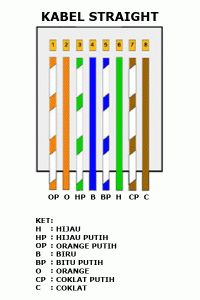
Kabel straight merupakan kabel yang memiliki cara pemasangan yang sama antara ujung satu  dengan ujung yang lainnya.
Kabel straight digunakan untuk menghubungkan 2 device yang berbeda.
Urutan standar kabel straight adalah seperti dibawah ini yaitu sesuai dengan standar TIA/EIA 368B (yang paling banyak dipakai) atau kadang-kadang juga dipakai  sesuai  standar TIA/EIA 368A sebagai berikut:

Contoh penggunaan kabel straight adalah sebagai berikut :
Menghubungkan antara computer dengan switch
Menghubungkan computer dengan LAN pada modem cable/DSL
Menghubungkan router dengan LAN pada modem cable/DSL
Menghubungkan switch ke router
Menghubungkan hub ke router
Kabel cross over
Kabel cross over merupakan kabel yang memiliki susunan berbeda antara ujung satu dengan
ujung dua. Kabel cross over  digunakan untuk menghubungkan 2 device yang sama. Gambar dibawah adalahsusunan standar kabel cross over.
Contoh penggunaan kabel cross over adalah sebagai berikut :

  • Menghubungkan 2 buah komputer secara langsung
  • Menghubungkan 2 buah switch
  • Menghubungkan 2 buah hubMenghubungkan switch dengan hub
  • Menghubungkan komputer dengan router
Dari 8 buah kabel yang ada pada kabel UTP ini (baik pada kabel straight maupun cross over) hanya 4 buah saja yang digunakan untuk mengirim dan menerima data, yaitu kabel pada pin no 1,2,3 dan 6.

Membuat kabel Straight dan Cross Over
Untuk membuat sebuah kabel jaringan menggunakan kabel UTP ini terdapat beberapa peralatan yang perlu kita siapkan, yaitu
  • kabel UTP
  • Connector RJ-45
  • Crimping tools
  • RJ-45 LAN Tester
contoh gambarnya seperti dibawah ini :
Kabel UTP Tipe Straight
Sekarang akan kita bahas cara pemasangannya. Yang pertama adalah cara memasang kabel UTP tipe straight. Untuk itu, lakukan langkah-langkah berikut:
  1. Kupas ujung kabel sekitar 2 cm, sehingga kabel kecil-kecil yang ada didalamnya kelihatan.
  • Pisangkan kabel-kabel tersebut dan luruskan. Kemudian susun dan rapikan berdasarkan warnanya yaitu Orange Putih, Orange, Hijau Putih, Biru, Biru Putih, Hijau, Coklat Putih, dan Coklat. Setelah itu potong bagian ujungnya sehingga rata satu sama lain.
Susunan kabel UTP tipe straight bisa Anda lihat pada gambar di bawah:
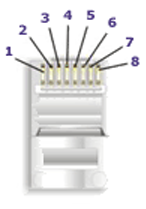
Setelah kabel tersusun, ambil Jack RJ-45. Seperti yang saya katakan tadi Jack ini terdiri dari 8 pin. Pin 1 dari jack ini adalah pin yang berada paling kiri jika posisi pin menghadap Anda. Berurut ke kanan adalah jack 2, 3, dan seterusnya.


Kemudian masukkan kabel-kabel tersebut ke dalam Jack RJ-45 sesuai dengan urutan tadi yaitu sebagai berikut:
    • Orange Putih pada Pin 1
    • Orange pada Pin 2
    • Hijau Putih pada Pin 3
    • Biru pada Pin 4
    • Biru Putih pada Pin 5
    • Hijau pada Pin 6
    • Coklat Putih pada Pin 7
    • Coklat pada Pin 8.
Masukkan kabel tersebut hingga bagian ujungnya mentok di dalam jack.


Masukan Jack RJ-45 yang sudah terpasang dengan kabel tadi ke dalam mulut tang crimping yang sesuai sampai bagian pin Jack RJ-45 berada didalam mulut tang. Sekarang jepit jack tadi dengan tang crimping hingga seluruh pin menancap pada kabel. Biasanya jika pin jack sudah menancap akan mengeluarkan suara “klik”.
Sekarang Anda sudah selesai memasang jack RJ-45 pada ujung kabel pertama. Untuk ujung kabel yang kedua, langkah-langkahnya sama dengan pemasangan ujung kabel pertama tadi. Untuk itu, ulangi langkah-langkah tadi untuk memasang Jack RJ-45 pada ujung kabel yang kedua.
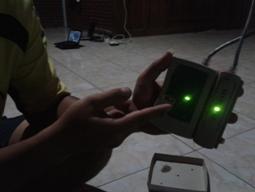
Kalau sudah kemudian kita test menggunakan LAN tester. Masukkan ujung ujung kabel ke alatnya, kemudian nyalakan, kalau lampu led yang pada LAN tester menyala semua, dari nomor 1 sampai 8 berarti Anda telah sukses. Kalau ada salah satu yang tidak menyala berarti kemungkinan pada pin nomor tersebut ada masalah. Cara paling mudah yaitu Anda tekan (press) lagi menggunakan tang. Kemungkinan pinnya belum tembus. Kalau sudah Anda tekan tetapi masih tidak nyambung, maka coba periksa korespondensinya antar pin udah 1-1  atau belum.lihat gambar di bawah ini:


Kabel UTP Tipe Cross
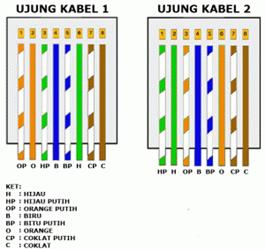
Cara memasang kabel UTP tipe straight sudah saya jelaskan tadi. Sekarang saya bahas mengenai cara memasang kabel UTP tipe cross. Cara pemasangan kabel UTP tipe cross hampir sama dengan memasang kabel UTP tipe straight. Mengenai teknis pemasanganya sama seperti tadi. Perbedaanya adalah urutan warna kabel pada ujung kabel yang kedua. Untuk ujung kabel pertama, susunan kabel sama dengan susunan kabel UTP tipe straight yaitu:
    • Orange Putih pada Pin 1
    • Orange pada Pin 2
    • Hijau Putih pada Pin 3
    • Biru pada Pin 4
    • Biru Putih pada Pin 5
    • Hijau pada Pin 6
    • Coklat Putih pada Pin 7
    • Coklat pada Pin 8.
Untuk ujung kabel yang kedua, susunan warnanya berbeda dengan ujung pertama. Adapaun susunan warnanya adalah sebagi berikut:
  • Hijau Putih pada Pin 1
  • Hijau pada Pin 2
  • Orange Putih pada Pin 3
  • Biru pada Pin 4
  • Biru Putih pada Pin 5
  • Orange pada Pin 6
  • Coklat Putih pada Pin 7
  • Coklat pada Pin 8.
Hasil akhir kabel UTP tipe cross akan seperti ini:

Kesimpulannya adalah jika Anda memasang kabel UTP tipe straight maka susunan warna pada kedua ujung kabel adalah sama. Sedangkan cara pemasangan UTP tipe cross, susunan warna ujung kabel pertama berbeda dengan unjung kabel kedua. Nanti jika dites menggunakan LAN tester, maka nantinya led 1, 2, 3 dan 6 akan saling bertukar. Kalau tipe straight menyalanya urutan, sedangkan tipe cross ada yang lompat-lompat. Tapi yang pasti harus menyala semua setiap led dari nomor 1 sampai 8.lihat gambar di bawah ini :

cara menyelesaikan 192.168.10.1/24 menari netmasknya,network dan broadcast

Misalnya ip yang di gunakan 192.168.10.1/24
Tentukan :
- Netmask
- Network
- Broadcast
- Range ipnya.

Jawab :
- Netmask
Netmask di dapat dengan cara membuat angka 1 sebanyak prefix ipnya. Karna prefix ipnya di sini adalah /26 jadi netmasknya ialah 11111111.11111111.11111111.11000000 jika di ubah ke desimal menjadi 255.255.255.192. Inilah netmasknya.
A. Jumlah subnet
Jumlah subnet di dapat dengan cara 2^x ( 2 pangkat x, karna di fb tidak bisa pakek pangkat jadi saya tulis gitu aja) dimana x ialah banyaknya angka 1 oktet terakhir. Jadi jumlah subnet dari ip di atas ialah 2^2 =4 subnet.
B. Jumlah host per subnet
Ini di dapat dengan cara: 2^ y - 2 di mana y adalah banyaknya angka 0 di oktet terakhir. Jadi 2^6 - 2= 62 host
C. Blok subnet
255 - 192 dimana 192 ialah nilai terakhir dari subnetmask. 255-192=64. Jadi subnet berikutnya ialah 64 + 64 = 128, 128+64=192. Jadi subnet lengkapnya ialah 0, 64, 128, 192.
- Mencari network dan broadcast.
192.168.10.0
- Host Range
192.168.10.1- 192.168.10.62
- Broadcast
Broadcast di dapat dari host terakhir + 1. 62+1 = 63 jadi broadcastnya adalah 192.168.10.63
Sedangkan network di dapat dari hots pertama - 1. 1-1=0 jadi networknya ialah 192.168.10.0
- mencari host range dan broadcast yang valid pada setiap subnet
1. Subnet pertama:
192.168.10.0
- Host Range
192.168.10.1- 192.168.10.62
- Broadcast
Broadcast yang valid ialah 192.168.10.63
2. Subnet ke 2
192.168.10.64
Host range
192.168.10.65 - 192.168.10.126
Broadcast yang valid ialah 192.168.10.127
3. Subnet ke 3
192.168.10.128
Host range
192.168.10.129 - 192.168.10.191
Broadcast yang valid 192.168.10.190
4. Subnet ke 4
192.168.10.192
Host range
192.168.10.193 - 192.168.10.254
Broadcast yang valid 192.168.10.255
Masih banyak cara lain untuk mendapat netmask, network, dan broadcast silahkan di cari". Sudah ada juga yang saya upload di postingan sebelumnya dengan judul yang sama. Jika ada yang belum mengerti atau salah mungkin sialahkan di komen di bawah ya ? N silahkan gunakan kalkulator ip untuk menguji kebenarannya

Selasa, 07 Oktober 2014

Cara menghitung Network ID, Broadcast ID, Range IP dan Jumlah Host


Untuk melakukan perhitungan ini, anda harus mengetahui terlebih dahulu dasar berbagai jenis class pada IP beserta netmask nya. Karena itu, silahkan anda pelajari dulu, jika sudah paham maka kita langsung saja mencoba menghitungnya seperti dibawah ini:


Contoh Soal:
IP address : 192.168.11.5/26

Hitunglah :
1.       Network ID
2.       Broadcast ID
3.       Range IP
4.       Jumlah Host

Cara menghitung :
Sebelumnya kita harus mengubah IP Address dan Netmask kedalam bentuk biner, karena kita sudah mengetahui bahwa IP Address tersebut berada di kelas C, maka kita cukup mengambil octet terakhir saja untuk dihitung, maka :
IP address           : x.x.x. 0000 0101
Netmask              : x.x.x. 1100 0000
             
1.       Network ID = IP Address AND Netmask
IP address           : x.x.x. 0000 0101
Netmask              : x.x.x. 1100 0000
AND                    : x.x.x. 0000 0000
Sehingga Network ID nya adalah 192.168.11.0

2.       Broadcast ID = IP Address OR ~Netmask
IP address                       : x.x.x. 0000 0101
Reverse Netmask            : x.x.x. 0011 1111
OR                                  : x.x.x. 0011 1111
Sehingga Broadcast Id nya adalah 192.168.11.63

3.       Range IP = Network ID+1 hingga Broadcast ID-1
Sehingga Range IP nya adalah 192.168.11.1 – 192.168.11.62

4.       Jumlah Host = 2y-2 dimana y adalah jumlah biner 0 pada octet terakhir netmask
/26 bila di-binerkan menjadi 1111 1111.1111 1111.1111 1111.1100 0000
Sehingga Jumlah Host = 26-2 = 64-2 = 62 host (dalam hal ini adalah jumlah host persubnet)

coba aja,, untung lohh,,

bebas bayar, pembayaran mudah dan cepat, transaksi online, pembayaran tagihan dan tiket, transfer dana online

Pengikut Bogq