Sabtu, 27 September 2014

Cara Install Ulang Blackberry Sendiri Lengkap Dengan Gambar


Pada kesempatan kali ini saya akan share cara install ulang Blackberrysendiri lengkap dengan gambar, cara nya cukup mudah tatapi walaupun mudah di perlukan juga kehati-hatian, terutama bagi anda yang pertama kali melakukannya.

install ulang blackberry


Anda cuma perlu melengkapi peralatan sebagai berikut :
1. Yang pertama kali ya komputer/Laptop
2. Kabel Data
3. Blackberry Desktop anda bisa mendapatkan di situs resmi Blackberry di sini
4. OS Blackberry anda bisa mendapatkan di situs resmi Blackberry di sini
5. BBSAK (Blackberry Swiss Army Knife) bisa anda dapat kan di sini

Peralatan sudah siap sekarang kita lanjut ke tahap install ulang.
Langkah pertama anda install aplikasi pendukung yang telah anda dapatkan.

  • Install Blackberry Deskop
  • Install OS Blackberry
  • Install BBSAK
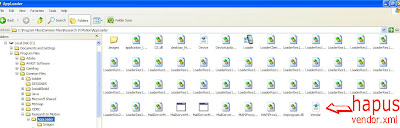
  • Hapus file vendor.xml yang berada di folder C:\Program Files\Comon Files\Research In Motion\AppLoader\ 
    Hapus Vendot.xml
Langkah kedua Menghapus OS yang ada di Blackberry 
  • Hubungkan Blackberry anda dengan Komputer/Laptop
  • Backup/cadangkan data Blackberry anda dengan Blackberry Desktop
    Backup data Blackberry
  • Buka aplikasi BBSAK klik Wipe Device
    aplikasi BBSAK blackberry
  • Jika proses sukses, BB akan booting dan akan muncul Error 507
    sukses error 507 pada Blackberry


NB : Jika BB anda pakek password anda masukan password lalu klik OK

Langkah ketiga Install OS Blackberry anda
1. Buka file Loader.exe yang ada di C:\Program Files\Comon Files\Research In Motion\AppLoader\

Aplikasi loader, install os blackberry

2. Klik Berikutnya dan pastikan PIN yang muncul adalah PIN BB anda

aplikasi loader terhubung dengan pin blackberry
install Os blackberry
Aplikasi loader,os blackberry berhasil terinstall
sukses install OS blackberry

3. Tutup 

Selesai BB anda sudah terinstall Blackberry akan restars sendirinya.
NB: Sebelum menjalankan Aplikasi Loader.exe koneksikan PC dan Blackberry anda dengan kabel data ( posisi BB dalam keadaan mati/ tidak dihidupkan tanpa kartu memory serta tanpa Baterai).

perintah dasar pada linux


PERINTAH DASAR LINUX BESERTA FUNGSINYA
Melihat isi file dari direktori aktif. Pada linux perintah “dir” hanya berupa alias dari perintah “ls”. Untuk perintah “ls” sendiri sering dibuatkan alias “ls  –color”, agar pada waktu di “ls” ditampilkan warna-warna sesuai dengan file-filenya, biasanya hijau untuk execute, dsb.
ls -al
Melihat seluruh isi file pada direktori aktif beserta file hidden + attribute/permission filenya , lalu ditampilkan layar perlayar.
cd (directory)>
Change directory. Menggunakan “cd” tanpa nama direktori akan menghantarkan  anda ke home direktor. Dan “cd -” akan menghantarkan anda ke direktori sebelumnya.
cp source destination>
mengcopy suatu file. contohnya : cp /home/sleepholic/Desktop/Joomla.zip /opt/lampp/htdocs/.Ini berarti saya mengcopyfile Joomla.zip yang ada di desktop ke folder htdocs di lamp
mcopy source destination>
Mengcopy suatu file dari/ke dos filesystem. Contoh mcopy a:autoexec.bat/junk .Gunakan “man mtools” untuk command yang sejenis: mdir, mcd, mren, move, mdel, mmd, mrd, mformat….
mv source destination>
Memindahkan atau mengganti nama file. Contohnya :  mv /opt/lampp/htdocs/joomla.zip /home/sleepholic/Desktop  . ini aritnya anda memindahkan (cut) file joomla.zip ke Desktop .Untuk Rename : mv namaLama namaBaru . Contoh: mv Joomla.zip Project.zip .ini berartianda mengganti nama joomla.zip menjadi project.zip
ln -s source destination>
Membuat Simbolic Links, contoh  ln  -sf /usr/X11R6/bin/XF86_SVGA /etc/X11/X, membuat Simbolic link dari file XF86_SVGA ke X
rm files>
Menghapus file. Contoh  rm /opt/lampp/htdocs/Joomla.zip  ini berarti anda  menghapus file Joomla.zip dalam folder /opt/lampp/htdocs/
mkdir directory>
Membuat direktori baru. contoh  mkdir /home/sleepholic/Desktop/folderbaru  .Ini berarti andatelah membuat folder baru di desktop dengan nama folderbaru
rmdir directory>
Menghapus direktori yang telah kosong. Hanya bisa dilakukan untuk folder yang kosong. Contoh :  rmdir /home/sleepholic/Desktop/folderbaru  .Ini berarti anda menghapus folderbaru di Desktop
rm -r files>
Recursive Remove, Menghapus file, direktori dan subdirektorinya. Tidak perduli apakah direktori/folder tersebut ada isnya atau tidak. apapun isinya akan terhapus. Hati-hati menggunakan perintah ini apabila anda login sebagai root, karena root dengan mudah dapat menghapus seluruh file pada sistem dengan perintah di atas, tidak  ada perintah untuk undelete diLinux (belum)
more>
Untuk menampilkan sesuatu layar per layar. tambahkan perintah more dibelakang.Contoh : cp –help |more .Maka help dari cp akan ditampilkan layar-per-layar
less filename>
Melihat suatu file layar per layar, dan tekan tombol “q” apabila ingin keluar.
pico filename>
Edit suatu text file
pico -w filename>
Edit suatu text file, dengan menonaktifkan fungsi word wrap, sangat berguna untuk mengedit file seperti /etc/fstab.
lynx file.html>
Melihat file html atau browse ke net dengan text mode, dimana gambar/image tidak dapat ditampil-kan, tapi lynx adalah suatu browser yang sangat cepat, sangat berguna bila anda hanya menginginkan suatu artikel tanpa image.Contoh : lynx google.com .anda akan menikmati google di terminal.
tar -xvfz filename.tar.gz>
Meng-untar sebuah file tar sekaligus meng-uncompress file tersebut (*.tar.gz or *.tgz), untuk meletakkannya direktori yg diinginkan tambahkan option  -C direktori, contoh tar  -zxvffilename.tar.gz -C /opt (meletakkan file tersebut di direktori /opt)

tar -xvf filename.tar>
Meng-untar sebuah file tar yang tidak terkompress (*.tar).
gunzip filename.gz>
Meng-uncompress sebuah file zip (*.gz” or *.z). dengan menggunakan gzip (juga zip atau compress) jika anda menginginkan mengompress file.
bunzip2 filename.bz2>
Meng-uncompress file dengan format (*.bz2) dengan utiliti “bzip2″, digunakan pada file yang besar.
unzip filename.zip>
Meng-uncompress file dengan format (*.zip) dengan utiliti “unzip” yang kompatibel dengan pkzip for DOS.
find / -name “filename”>
Mencari “namafile” pada komputer anda dimulai dengan direktori /. Namafile tersebut mungkin saja berisi wildcard (*,?).
locate filename>
Mencari file dengan string “filename”. Sangat mudah dan cepat dari perintah di atas.
talk username1>
Berbicara dengan keyboard dengan user lain yg sedang login pada mesin kita (atau gunakan “talk username1@machinename” untuk berbicara dengan komputer lain) . Untuk menerima undangan percakapan, ketikkan”talk username2″. Jika seseorang mencoba untuk berbicara dengan anda dan itu dirasakan mengganggu, anda bisa menggunakan perinta”mesg n” untuk menolak pesan tersebut. Dan gunakan perintah “who” atau  ”rwho” untuk melihat siapa user yang mengganggu tersebut.
mc>
Menjalankan “Morton Commander” … eh… salah maksudnya “Midnight Commander” sebagai file manager, cepat dan bagus.(kalau gak ada install dulu.)
telnet server>
Untuk menghubungkan komputer kita  ke komputer lain dengan menggunakan protokol TELNET. Gunakan nama mesin atau Nomor IP mesin, dan anda akan mendapatkan prompt login name dari mesin tersebut, masukkan passwordnya, oh ya .. anda juga harus punya account di mesin remote tersebut. Telnet akan menghubungkan anda dengan komputer lain dan membiarkan anda untuk mengoperasikanmesin tersebut. Telnet sangat tidak aman, setiapyang anda ketik menjadi “open text”, juga dengan password anda! Gunakan ssh alih-alih telnet untuk mengakses mesin secara remote.
rlogin server (=remote login)>
Menghubungkan anda ke komputer lain. Loginname dan password, tetapi apabila account anda tersebut telah dipakai, maka anda akan mendapatkan pesan kesalahan pada password anda. Sangat tidak aman juga, gunakan ssh sebagai gantinya. rsh server (=remote shell) Jalan lain untuk menghubungkan anda ke remote machine. Apabila login name/password anda sedang dipakai di remote mesin tsb, maka password anda tidak akan berlaku. Idem dengan rlogin, gantikan dengan ssh. ftp server Ftp ke mesin lain, ini sangat berguna untuk mengopy file ke/dari remote mesin. Juga tidak aman, gunakan scp dari keluarga ssh sebagai gantinya
minicom>
Program Minicom (dapat dikatakan seperti “Procomm/Hyperterminal for Linux”).
./program_name>
Menjalankan program pada direktori aktif, yang mana tidak terdapat pada PATH anda

xinit>
Menjalankan X-window server (tanpa windows manager).
.startx
Menjalankan X-window server dan meload default windows manager. Sama seperti perintah ”win” under DOS dengan Win3.1
startx — :1>
Menjalankan sesi X-windows berikutnya pada display 1 (default menggunakan display 0). Anda dapat menjalankan banyak GUI terminal secara bersamaan, untuk pindah antar GUI gunakan , , etc, tapi ini akan lebih banyak memakan memori.
x-term>
(pada X terminal) ,menjalankan X-windows terminal. Untuk keluar ketikkan “exit”xboing(pada X terminal). Sangat lucu deh …., seperti games-games lama …..
gimp>
Program image editor yang sangat bagus, bisa disamakan dengan Adobe Photoshop, yang membedakan adalah program ini gratis.
shutdown -h now>
(sebagai root) Shut down sistem. Umumnya digunakan untuk remote shutdown. Gunakan untuk shutdown pada konsol (dapat dijalankan oleh user).
halt>
reboot (sebagai root) Halt atau reboot mesin. Lebih simple dari perintah di atas.
man topic>
Menampilkan daftar dari sistem manual pages (help) sesuai dengan topic. Coba “man man”. lalutekan “q” untuk keluar dari viewer. Perintah “info topic” Manual pages dapat dibaca dilhat dengan cara “any_command –help”.
apropos topic>
Menampilkan bantuan manual berdasarkan topik.
pwd>
Melihat direktori kerja saat ini (print working directory)
hostname>
Menampilkan nama local host (mesin dimana anda sedang bekerja). Gunakan perintah “ netconf”(sebagai root) untuk merubah nama host dari mesin tersebut, atau edit file /etc/hosts
whoami>
Mencetak login name anda. untuk mengetahui anda terlogin dengan user apa.
id username>
Mencetak user id (uid) atau group id (gid)
date>
Mencetak atau merubah tanggal dan waktu pada komputer, contoh merubah tanggal dan waktu ke 2000-12-31 23:57 dengan perintah; date 123123572000
time>
Melihat jumlah waktu yg ditangani untuk penyelesaian suatu proses + info lainnya. Jangan dibingungkan dengan perintah “date”whoMelihat user yang login pada komputer kita.
rwho –a
Melihat semua user yg login pada network anda. Layanan perintah rwho ini harus diaktifkan, jalankan setup sebagai root utk mengaktifkannya.
finger username>
Melihat informasi user, coba jalankan; finger root
last>
Melihat user sebelumnya yang telah login di komputer.uptimeMelihat jumlah waktu pemakaian komputer oleh seseorang, terhitung proses reboot terakhir.
ps (=print status)>
Melihat proses-proses yang dijalankan oleh user.
pa axu>
Melihat seluruh proses yang dijalankan,walaupun tanpa terminal control, juga ditampilkan nama dari user untuk setiap proses.
top
Melihat proses yang berjalan, dengan urutan penggunaan cpu. uname –aInformasi system kernel anda.
free>
Informasi memory (dalam kilobytes).
df –h>
(=disk free) Melihat informasi pemakaian disk pada seluruh system (in human-readable form)
du / -bh>
(=disk usage) Melihat secara detil pemakaian disk untuk setiap direktori, dimulai dari root (in human legible form).
cat /proc/cpuinfo>
Cpu info. Melihat file pada /proc directori yang bukan merupakan file nyata (not real files).
cat /proc/interrupts>
Melihat alamat interrupt yang dipakai.cat /proc/versionVersi dari Linux dan informasi lainnya.
cat /proc/filesystems>
Melihat filesystem yang digunakan.
cat /etc/printcap>
Melihat printer yang telah disetup.
lsmod>
(as root) Melihat module-module kernel yang telah di load.
set>
Melihat environment dari user yang aktif
echo $PATH>
Melihat isi dari variabel “PATH”. Perintah ini dapat digunakan untuk menampilkan variabel environmen lain dengan baik. Gunakan “set” untuk melihat environmen secara penuh.
dmesg>
Mencetak pesan-pesan pada waktu proses boot.(menampilkan file: /var/log/dmesg).
adduser>
Menambah pengguna.
clear>
Membersihkan Layar
*beberapa perintah mengharuskan anda login sebagai root. caranya tinggal menambahakan “sudo” di depan perintahmisalkan : sudo rmdir /home/sleepholic/Desktop/x atau sudo cp /opt/lampp/lampp /home/sleepholic/
Semoga bermafaat sobat...!!

cara instal ulang hp samsung android


Samsung Galaxy Young, mungkin banyak dari pembaca semua yang menggunakan ponsel jenis ini. Wajar saja, selain murah ponsel ini fiturnya lumayan lengkap dan versi terbaru Galaxy Young sudah menggunakan Sistem Operasi Jelly Bean.
Dibekali internal memori dan RAM yang tidak terlalu besar, membuat ponsel jenis ini gampang "lag"ketika terlalu banyak aplikasi yang berjalan. Untuk masalah ini, saya sudah membuat tulisan "Cara Melegakan dan Menambah RAM di Android" silahkan dibaca di link berikut : http://www.andre.web.id/2014/03/menambah-ram-android.html.
Jika cara diatas belum menyelesaikan masalah ponsel Galaxy Young anda, silahkan ikuti langkah dibawah ini untuk Flashing Samsung Galaxy Young :
Cara Install Ulang (Flashing) Samsung Galaxy Young

Sebelum memulai proses installasi, baiknya siapkan dulu bahan-bahan yang digunakan untuk melakukan operasi ini, seperti : Firmware Galaxy Young, ODIN, Samsung USB Driver. Untuk kamu yang bingung mendapatkan file-file tersebut saya sudah menyiapkan link downloadnya, silahkan di download.
Setelah semua file tersebut berhasil di download, lakuan persiapan kedua, seperti menginstall USB Driver, mengekstrak file Firmware dan lain sebagainya. Jika semuanya siap tinggal melakukan proses flashing.
  1. Pastikan Ponsel anda dalam keadaan mati. Kemudian masuk dalam Download Mode caranya tekan tombol Power + Home + Volume Down secara bersamaan. Jika dilakukan dengan benar, akan muncul tampilan seperti ini.

    Cara Install Ulang (Flashing) Samsung Galaxy Young 2014
  2. Setelah muncul tampilan seperti diatas, tekan tombol Volume Up sampai benar-benar masuk dalam download mode seperti gambar dibawah ini

    Cara Install Ulang (Flashing) Samsung Galaxy Young 2014
  3. Jalankan aplikasi Odin di komputer, hubungan ponsel Galaxy Young ke Komputer menggunakan kabel USB.
  4. Pastikan Ponsel dan Komputer terhubung dengan baik, hal ini ditandai dengan munculnya pesan pada kotak dialog pesan di aplikasi Odin added dan ID:COM berwarna kuning.

    Cara Install Ulang (Flashing) Samsung Galaxy Young 2014
  5. Masukan file firmware yang telah diekstrak tadi sesuai namanya :
    • Pit : Totoro_XXX.Pit
    • Bootloader : DefaultCalDataWithBoot_XXX.tar.md5
    • PDA : PDA_S5360_XXX.tar.md5
    • Phone : Modem_S5360_XXX.tar.md5
    • CSC : GT-S5360-multi-csc_XXX.tar.md5
     
  6. Pastikan semua file tersimpan di kolom yang benar, jika sudah yakin semuanya benar, klik tombolStart tunggu sekitar 3 menit hingga proses selesai. Jika benar, akan muncul tulisan PASS berwarnahijau.

    Cara Install Ulang (Flashing) Samsung Galaxy Young 2014
  7. Proses flashing selesai, keluarkan aplikasi odin, cabut kabel USB dari komputer.
semua langkah diatas tentunya telah melewati proses uji-coba pada ponsel pemilik blog ini dan terbukti sukses. Segala kerusakan atas ponsel anda setelah mengikuti langkah install ulang pada blog ini menjadi tanggung jawab pribadi.

Rabu, 24 September 2014

wow ini 10 Negara dengan Internet Tercepat di Dunia


emerginggrowth.com
KOMPAS.com - Akamai Technologies, network provider yang berbasis di Amerika Serikat merilis laporan "State of the Internet" terbaru yang memaparkan negara-negara yang memiliki kecepatan koneksi internet tercepat.

Dari laporan tersebut terungkap negara-negara Asia Timur yang langganan teratas "royal"bandwidth, seperti Korea Selatan, Jepang, dan Hong Kong, masih menjadi tiga negara dengan koneksi internet tercepat di dunia.

Korea Selatan masih menjadi negara dengan koneksi rata-rata tercepat di seluruh dunia pada kuartal 4 tahun 2012. Rata-rata kecepatan internet di negeri "K-Pop" tersebut mencapai 14 Megabit per detik.

Meski begitu, kecepatan rata-rata internet di Korea Selatan sebenarnya mengalami sedikit penurunan. Apabila dibandingkan dengan kuartal 3 2012, kecepatan rata-rata internet di Korea Selatan menurun 4,8 persen.

Jika dibandingkan dengan kuartal yang sama pada tahun 2011, kecepatan internet di Korea Selatan menurun cukup jauh, yaitu sekitar 13 persen.

Sekadar informasi, satuan kecepatan internet yang tercantum dalam laporan Akamai tersebut adalah Mb (M dalam huruf kapital dan b dalam huruf kecil). Hal tersebut melambangkan satuan Megabit. Apabila mau dikonversi ke satuan MB (keduanya huruf kapital) atau Megabyte, angka dalam Megabit harus dibagi 8 terlebih dahulu. Jadi, rata-rata kecepatan internet di Korea Selatan adalah 14 Megabit per detik atau 1,75 Megabyte per detik.

Jepang, negara yang baru merilis layanan koneksi internet tercepat di dunia, berada di peringkat kedua dalam laporan Akamai ini. Kecepatan rata-rata internet di negara tersebut adalah 10,8 Mb per detik, meningkat 3,4 persen dari kuartal sebelumnya, dan 19 persen dari kuartal yang sama di tahun 2011.

Dikutip dari Tech Crunch, Kamis (25/4/2013), Hong Kong berada di peringkat ketiga dalam laporan tersebut. Namun, kecepatan rata-rata di negara tersebut tidak mampu menembus angka 10 Mb per detik. Hong Kong hanya mampu menghadirkan internet berkecepatan 9,3 Mb per detik, meningkat 3,4 persen dari kuartal sebelumnya, dan 5,4 persen di tahun sebelumnya.

Negara lain yang berada dalam daftar ini adalah Latvia, Swiss, Belanda, Republik Ceko, Amerika Serikat, Swedia, dan Finlandia. Kecepatan internet di negara tersebut ada di antara 7 Mb per detik hingga 9 Mb per detik.

Secara total, kecepatan rata-rata internet di dunia adalah 2,9 Mb per detik, mengalami peningkatan 5 persen dari kuartal sebelumnya, dan meningkat tinggi hingga 25 persen dari kuartal yang sama di tahun 2011.

Berikut daftar 10 negara dengan kecepatan rata-rata internet tertinggi di dunia.
akamai_soir_q4_2012

Pengertian Flowchart dan Simbolnya

Pengertian Flowchart dan Contoh Simbolnya


Zazuli's Blog - Pada postingan pemrograman sebelumnya saya telah memposting tentang Pengertian Algoritma Pemrograman, dan kali ini saya akan share tentang Pengertian Flowchart beserta contoh simbol dan kegunaannya

Pengertian dan Definisi Flowchart

Flowchart atau Bagan alir adalah bagan  (chart) yang menunjukkan alir  (flow) di dalam program atau prosedur sistem secara logika. Bagan alir (flowchart) digunakan terutama untuk alat bantu komunikasi dan untuk dokumentasi. 

Jenis jenis Flowchart

Ada beberapa jenis flowchart diantaranya:
  1. Bagan alir sistem (systems flowchart).
  2. Bagan alir dokumen (document flowchart).
  3. Bagan alir skematik (schematic flowchart).
  4. Bagan alir program (program flowchart).
  5. Bagan alir proses (process flowchart).

System Flowchart

System flowchart dapat didefinisikan sebagai bagan yang menunjukkan arus pekerjaan secara keseluruhan dari sistem. Bagan ini menjelaskan urut-urutan dari prosedur-prosedur yang ada di dalam sistem. Bagan alir sistem menunjukkan apa yang dikerjakan di sistem.

Document Flowchart

Bagan alir dokumen  (document flowchart)  atau disebut juga bagan alir formulir  (form  flowchart)  atau  paperwork flowchart merupakan bagan alir yang menunjukkan arus dari laporan dan formulir termasuk tembusan-tembusannya.

Schematic Flowchart

Bagan alir skematik (schematic flowchart) merupakan bagan alir yang mirip dengan bagan alir sistem, yaitu untuk menggambarkan prosedur di dalam sistem. Perbedaannya adalah, bagan alir skematik selain menggunakan simbol-simbol bagan alir sistem, juga menggunakan gambar-gambar komputer dan peralatan lainnya yang digunakan. Maksud penggunaan gambar-gambar ini adalah untuk memudahkan komunikasi kepada orang yang kurang paham dengan simbol-simbol bagan alir. Penggunaan gambar-gambar  ini  memudahkan untuk dipahami, tetapi sulit dan lama menggambarnya.

Program Flowchart

Bagan alir program  (program flowchart)  merupakan bagan yang menjelaskan secara rinci langkah-langkah dari proses program. Bagan alir program dibuat dari derivikasi bagan alir sistem.
Bagan alir program dapat terdiri dari dua macam, yaitu bagan alir logika program  (program logic flowchart)  dan bagan alir program komputer terinci  (detailed computer program flowchart).  Bagan alir logika program digunakan untuk menggambarkan tiap-tiap langkah di dalam program komputer secara logika. Bagan alat- logika program ini dipersiapkan oleh analis sistem. Gambar berikut menunjukkan bagan alir logika program. Bagan alir program komputer terinci  (detailed computer program flow-chart) digunakan untuk menggambarkan instruksi-instruksi program komputer secara terinci. Bagan alir ini dipersiapkan oleh pemrogram.

Process Flowchart

 Bagan alir proses  (process flowchart)  merupakan bagan alir yang banyak digunakan di teknik industri. Bagan alir ini juga berguna bagi analis sistem untuk menggambarkan proses dalam suatu prosedur.

Simbol dan Notasi Flowchart

 Dipakai sebagai alat Bantu menggambarkan proses di dalam program. Dan dibagi menjadi tiga kelompok :

♦ Flow Direction Symbols ♦

dipakai untuk menggabungkan antara symbol yang satu dengan symbol lainnya

Pengertian Flowchart dan Contoh SimbolnyaSymbol Off-line Connector ( Simbol untuk keluar/masuk prosedure atau proses dalam lembar/halaman yang lain)
Pengertian Flowchart dan Contoh SimbolnyaSymbol Connector (Simbol untuk keluar/masuk prosedur atau proses dalam   lembar/halaman yang sama)


♦ Processing symbols ♦

Menunjukkan jenis operasi pengolahan dalam suatu prosedur

Pengertian Flowchart dan Contoh SimbolnyaSymbol Process (Simbol yang menunjukkan pengolahan yang dilakukan oleh komputer)
Pengertian Flowchart dan Contoh SimbolnyaSymbol Manual Operation (Simbol yang menunjukkan pengolahan yang  tidak dilakukanoleh komputer)
Pengertian Flowchart dan Contoh SimbolnyaSymbol Decision (Simbol untuk kondisi yang akan menghasilkan beberapa   kemungkinan jawaban/aksi)
Pengertian Flowchart dan Contoh SimbolnyaSymbol Predefined Process (Simbol untuk mempersiapkan penyimpanan yang akan digunakan sebagai tempat pengolahan di dalam storage)
Pengertian Flowchart dan Contoh SimbolnyaSymbol Terminal (Simbol untuk permulaan atau akhir dari suatu program)-
Pengertian Flowchart dan Contoh SimbolnyaSymbol Off-line Storage (Simbol yang menunjukkan bahwa data di dalam symbol ini akan disimpan)
-
Pengertian Flowchart dan Contoh SimbolnyaSymbol Manual Input (Simbol untuk pemasukan data secara manual on-line keyboard)
Pengertian Flowchart dan Contoh SimbolnyaSymbol Keying Operation (Simbol operasi dengan menggunakan mesin yang mempunyai keyboard)


♦ Input-output symbols ♦

menyatakan jenis peralatan yang digunakan sebagai media input atau output.

Pengertian Flowchart dan Contoh SimbolnyaSymbol input-output (Symbol yang menyatakan proses input dan output tanpa tergantung dengan jenis peralatannya)
Pengertian Flowchart dan Contoh SimbolnyaSymbol magnetic-tape unit (Symbol yang menyatakan input berasal pita magnetic atau output disimpan ke pita magnetic)
-Pengertian Flowchart dan Contoh SimbolnyaSymbol punched card (Symbol yang menyatakan input berasal dari kartu atau output ditulis ke kartu)-
Pengertian Flowchart dan Contoh SimbolnyaSymbol disk and on-line storage (Symbol untuk menyatakan input berasal dari disk atau output disimpan ke disk)
Pengertian Flowchart dan Contoh SimbolnyaSymbol display (Symbol yang menyatakan peralatan output yang digunakan yaitu layar, plotter, printer, dan sebagainya)
Pengertian Flowchart dan Contoh SimbolnyaSymbol dokumen (symbol yang menyatakan input berasal dari dokumen dalam bentuk kertas atau output dicetak ke kertas)

Pedoman Membuat Flowchart

 Bila seorang analis dan programmer akan membuat flowchart, ada beberapa petunjuk yang harus diperhatikan, seperti: 
  1. Flowchart digambarkan dari halaman atas ke bawah dan dari kiri kekanan.
  2. Aktivitas yang digambarkan harus didefinisikan secara hati-hati dan definisi ini harus dapat dimengerti oleh pembacanya.
  3. Kapan aktivitas dimulai dan berakhir harus ditentukan secara jelas.
  4. Setiap langkah dari aktivitas harus diuraikan dengan menggunakan deskripsi kata kerja
  5. Setiap langkah dari aktivitas harus berada pada urutan yang benar.
  6. Lingkup dan range dari aktifitas yang sedang digambarkan harusditelusuri dengan hati-hati. Percabangan-percabangan yang memotong aktivitas yang sedang digambarkan tidak perlu digambarkan pada flowchart yang sama. Simbol konektor harus digunakan dan percabangannya diletakan pada halaman yang terpisah atau hilangkan seluruhnya bila percabangannya tidak berkaitan dengan sistem.
  7. Gunakan simbol-simbol flowchart yang standar.

Contoh-contoh Flowchart


Contoh Flowchart Program


Pengertian Flowchart dan Contoh Simbolnya
Contoh Flowchart Program – Menentukan Bilangan Ganjil/Genap

Pengertian Flowchart dan Contoh Simbolnya
Penggunaan predefined processes dapat digunakan untuk menyederhanakan flowchart system yang complex

Flowchar Sistem untu predefined process yang diberi nama Check shipment untuk Flowchart diatas
Flowchar Sistem untuk predefined process yang diberi nama Check shipment untuk Flowchart diatas
 Download pdf: Disini

Minggu, 21 September 2014

Pengertian Error Pada Komputer


Pengertian Error Pada Komputer – Komputer saat ini sudah menjadi barang yang sangat dibutuhkan bagi setiap orang, instansi, perusahaan, sekolah dan lain-lain guna membantu menyelesaikan pekerjaannya dengan baik. Namun begitu tidak semua orang yang bisa mnggunakan komputer dapat memperbaiki masalah-masalah yang terjadi pada komputer itu sendiri. Ada beberapa masalah yang sering kita temui pada komputer, dan kita sebagai pengguna seharusnya minimal bisa tahu apa itu pengertian Error pada komputer dan jenis-jenis Error pada komputer. Dengan mengetahui Error dan jenis-jenisnya tersebut akan bisa mencegah kerusakan yang lebih parah pada komputer.

Pengertian Error Pada Komputer

Pengertian Error
Pengertian Error
Pengertian Error pada komputer adalah kekeliruan, ketidaktepatan atau kesalahan yang dapat disebabkan oleh software atau perangkat lunak, hardware atau perangkat keras, dan human error yang berarti kesalahan dikarenakan pengguna.

Jenis-Jenis Error Pada Komputer

Secara garis besar Error pada komputer terbagi kepada tiga macam yaitu, logical error, sintax error dan runtime error.
1. Logical Error
Logical Error adalah kesalahan pada komputer yang diakibatkan oleh kesalahan logika pemrograman, sehingga hasil atau output tidak sesuai dengan yang dibutuhkan. Efek dari Logical Error tidak akan menghambat pada proses, namun komputer akan berjalan tidak sebagaimana seharusnya.
2. Sintax Error
Sintax Error adalah ketidaktepatan dalam penulisan perintah yang berbentuk tata bahasa yang tidak benar. Apabila kesalahan ini terjadi, proses tidak akan selesai atau proses tidak akan sesuai dengan keinginan selama kesalahan pada penulisan sintax tidak dibenarkan.
3. Runtime Error
Runtime Error adalah kesalahan yang terjadi ketika program sedang berjalan. Apabila kesalahan ini terjadi maka aplikasi atau sistem operasi akan otomatis berhenti diproses atau dijalankan.
Untuk mengantisipasi kesalahan-kesalahan semacam diatas maka kita sebagai pengguna disarankan untuk selalu mengupdate sistem operasi atau aplikasi, sehingga apabila terjadi kesalahan pada program akan diperbaharui atau diperbaiki oleh pembuat aplikasi atau sistem operasi tersebut.

coba aja,, untung lohh,,

bebas bayar, pembayaran mudah dan cepat, transaksi online, pembayaran tagihan dan tiket, transfer dana online

Pengikut Bogq